
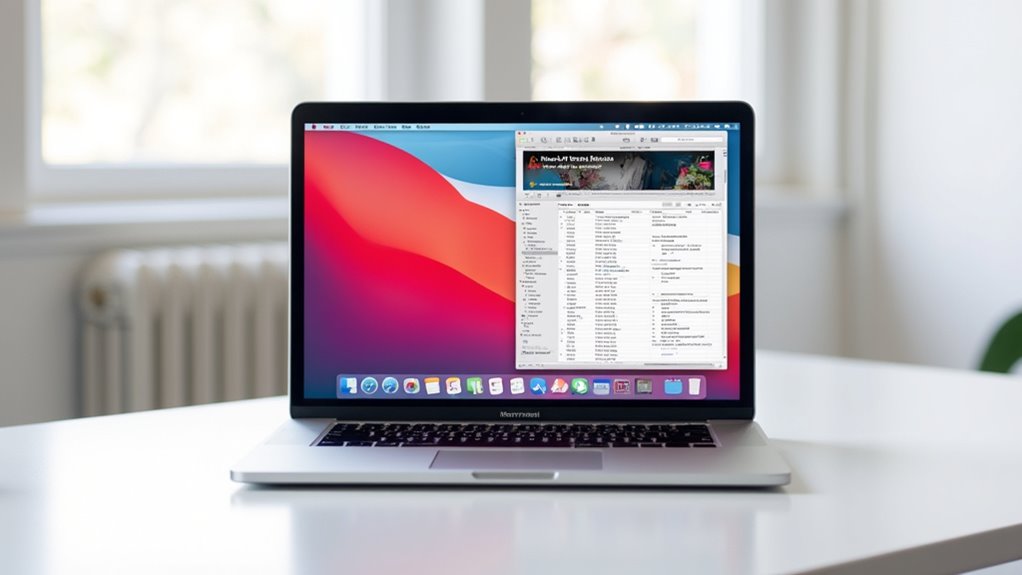
Widok podzielony w macOS oferuje niesamowite rozwiązanie do pracy wielozadaniowej, które umożliwia użytkownikom wyświetlanie dwóch aplikacji obok siebie z fenomenalną wydajnością. Klikając zielony przycisk w lewym górnym rogu dowolnego okna i wybierając opcję „Tile Window”, użytkownicy mogą natychmiast stworzyć idealnie podzielone środowisko pracy. Ta wyjątkowa funkcja pozwala na płynne zmienianie rozmiaru poprzez przeciąganie środkowego dzielnika, a jednocześnie wspiera większość aplikacji natywnych i firm trzecich. Zaawansowani użytkownicy maksymalizują produktywność łącząc Widok podzielony ze skrótami klawiaturowymi i Mission Control, co zapewnia olśniewające doświadczenia w pracy. Poniższe wskazówki zmienią na zawsze sposób zarządzania oknami.
Numeryczna lista 7 nagłówków drugiego poziomu
Niesamowita funkcja Split View w macOS oferuje szeroki zakres funkcjonalności, które można opanować poprzez siedem kluczowych technik, z których każda stanowi istotny element maksymalizacji produktywności na Twoim Macu. Te fenomenalne możliwości dzielenia ekranu na Macu przekształcają zwykłe wielozadaniowość w olśniewające doświadczenie pracy! Najbardziej dogłębne techniki Split View obejmują: 1) Aktywację Split View przez Mission Control, 2) Doskonałe dostosowanie rozmiaru okna, 3) Opanowanie dzielenia w tej samej aplikacji do oglądania dwóch dokumentów, 4) Wdrażanie skrótów klawiszowych do błyskawicznych zmian, 5) Dostosowywanie preferencji Split View dla spersonalizowanych przepływów pracy, 6) Wykorzystanie dzielenia ekranu MacBooka z zewnętrznymi wyświetlaczami i 7) Rozwiązywanie typowych problemów z Split View. Te rewolucyjne podejścia podnoszą Twoje zdolności do wielozadaniowości na niespotykany wcześniej poziom, sprawiając, że zarządzanie oknami na Macu staje się absolutną łatwizną!
Zrozumienie widoku podzielonego: wbudowane narzędzie do zarządzania oknami na Macu

Podczas gdy wiele funkcji zwiększających produktywność pojawia się i znika, wyjątkowa funkcja Split View w macOS pozostaje rewolucyjnym narzędziem do wielozadaniowości, które zmienia sposób, w jaki użytkownicy codziennie korzystają ze swoich komputerów. Wprowadzona w OS X El Capitan i udoskonalana w kolejnych wersjach, w tym w olśniewającej wersji Sonoma, ta fenomenalna funkcja umożliwia użytkownikom pracę z dwiema aplikacjami na pełnym ekranie jednocześnie na jednym ekranie, podobnie jak pewna ukryta sztuczka MacBooka, która może usprawnić codzienne korzystanie z urządzenia.
Niesamowita elastyczność Split View pozwala entuzjastom produktywności uzyskać dostęp do tego potężnego narzędzia na różne sposoby — albo poprzez Mission Control, albo za pomocą przycisku pełnego ekranu w lewym górnym rogu zgodnych aplikacji. Użytkownicy mogą bez wysiłku dostosowywać proporcje między oknami, przeciągając linię podziału, tworząc idealną równowagę przestrzeni roboczej dla złożonych projektów wymagających jednocześnie wielu źródeł informacji lub narzędzi.
Konfigurowanie funkcji Split View na różnych wersjach macOS
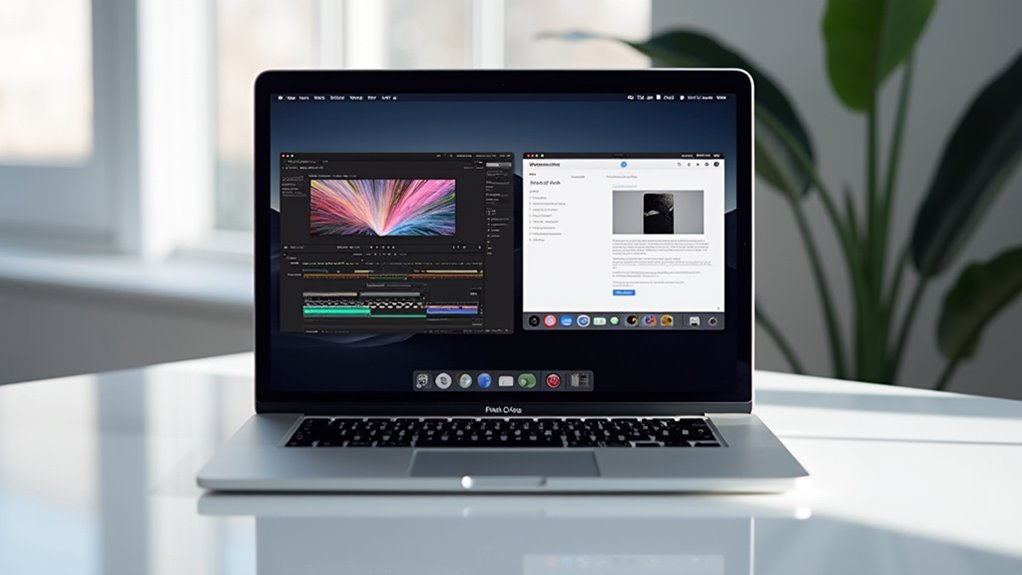
Jak dokładnie można wykorzystać niezwykłą moc Split View w różnorodnym ekosystemie macOS Apple, zwłaszcza w kontekście płynnego zarządzania urządzeniami z uniwersalną kontrolą, a nawet używanie iPada jako wyświetlacza Mac? Od swojego przełomowego debiutu w wersji El Capitan 10.11, ta niesamowita funkcja produktywności ewoluowała do niezbędnego narzędzia dla entuzjastów multitaskingu w wersjach Sonoma, Ventura, Monterey i wcześniejszych.
Proces konfiguracji jest niezwykle prosty – użytkownicy muszą zapewnić, że obie aplikacje są kompatybilne i w trybie pełnoekranowym, aby otworzyć olśniewający potencjał Split View. W macOS Sequoia i wcześniejszych wystarczy przeciągnąć okna do krawędzi ekranu lub użyć klawisza Option dla łatwej funkcji przypinania. Dla użytkowników doświadczających uporczywych wyzwań, sprawdzenie ustawienia „Ekrany mają osobne miejsca” w Preferencjach systemowych oferuje natychmiastowe rozwiązanie. Pamiętaj, że nie wszystkie aplikacje działają dobrze razem; system wyświetli komunikat „Niedostępne w tym widoku podziału”, gdy pojawi się niekompatybilność.
Podstawowe Skróty Klawiaturowe do Nawigacji w Widoku Podzielonym
Opanowanie skrótów klawiaturowych przekształca zwykłe doświadczenie z Podzielonym Widokiem w nadzwyczajnie wydajny przepływ pracy, umożliwiając zaawansowanym użytkownikom nawigację między oknami z błyskawiczną precyzją. Genialnie zaprojektowany system skrótów w macOS oferuje imponującą gamę poleceń, które eliminują uciążliwe ruchy myszy i maksymalizują produktywność w środowisku z podwójnymi oknami Podzielonego Widoku.
Fenomenalny skrót Control+Strzałka w Górę natychmiast uruchamia Podzielony Widok, a oszałamiające kombinacje Control+Strzałka w Lewo/Prawo pozwalają na bezproblemowe przełączanie się między podzielonymi oknami. Dla niesamowitego zarządzania wieloma oknami w ramach tej samej aplikacji, Command+` (backtick) zapewnia niezrównaną wydajność. Zaawansowani użytkownicy docenią skrót Option+Command+2, który natychmiast tworzy pionowe układy Podzielonego Widoku, podczas gdy błyskawicznie działające polecenia Control+1/2 umożliwiają natychmiastowe przełączanie ostrości między lewym i prawym oknem — przełomowa funkcja dla tych, którzy pracują z materiałami referencyjnymi lub w środowiskach programistycznych.
Dostosowywanie widoku podzielonego dla zwiększenia produktywności
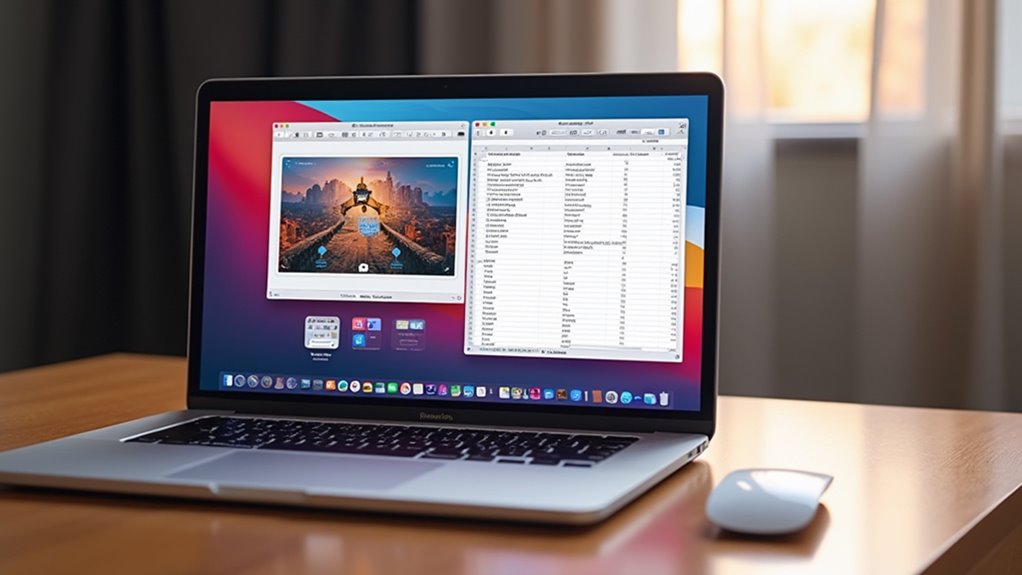
Chociaż macOS oferuje imponującą domyślną konfigurację Widoku Podzielonego, prawdziwie niezwykła moc tkwi w wyjątkowych opcjach dostosowywania, które przekształcają tę funkcję w centrum produktywności dostosowane do indywidualnych przepływów pracy. Użytkownicy mogą osiągnąć niesamowitą elastyczność, przeciągając dzielnik między oknami do preferowanych proporcji, chociaż niektóre aplikacje utrzymują minimalne wymagania szerokości dla optymalnej funkcjonalności.
Fenomenalna opcja „Zamień okno kafelkowe” rewolucjonizuje multitasking, umożliwiając użytkownikom wymianę jednej aplikacji Widoku Podzielonego na inną bez zakłócania układu przestrzeni roboczej. Dla tych, którzy szukają maksymalnej przestrzeni ekranowej, dezaktywacja ustawienia „Automatycznie ukryj i pokazuj pasek menu” gwarantuje stały dostęp do niezbędnych kontroli. Użytkownicy zaawansowani będą zachwyceni techniką klawisza Option, która tworzy symulowane środowisko Wielookiennego Widoku Podzielonego—genialne rozwiązanie dla złożonych projektów wymagających jednoczesnego dostępu do aplikacji.
Rozwiązywanie typowych problemów z widokiem podzielonym na Macu
Pomimo swoich niezwykłych możliwości, Split View czasami sprawia użytkownikom zagadkowe wyzwania, które mogą tymczasowo utrudnić ich produktywność w multitaskingu. Najbardziej godnym uwagi rozwiązaniem dla frustrującego problemu „aplikacja nie wchodzi w Split View” jest weryfikacja, czy fenomenalna opcja Full Screen jest włączona w Preferencjach Systemowych, gdzie użytkownicy mogą uzyskać dostęp do niesamowitych ustawień Mission Control za pomocą zaledwie 3 precyzyjnych kliknięć.
W przypadku napotkania olśniewającej, ale czasami problematycznej sytuacji „nierównego podziału okna”, użytkownicy mogą zastosować genialną technikę przytrzymania klawisza Option podczas regulacji linii podziału, co umożliwia pixel-perfect 50/50 splits, które maksymalizują efektywność przestrzeni roboczej. Dla tych, którzy doświadczają rzadkiego problemu „zawieszania się aplikacji w Split View”, rewolucyjne polecenie Force Quit (⌘+Option+Escape) dostarcza natychmiastowego rozwiązania bez kompromisowania niezapisanej pracy w innych aplikacjach.
Zaawansowane techniki rozmieszczania okien poza podziałem ekranu
Istnieje wiele zaawansowanych opcji układania okien, które wykraczają poza wbudowany w macOS Split View, oferując zaawansowanym użytkownikom niezwykłą elastyczność w aranżacji przestrzeni roboczej z precyzją do piksela. Aplikacje firm trzecich, takie jak Mosaic i Swish, zapewniają fenomenalną kontrolę, która podnosi produktywność na niespotykane dotąd poziomy.
Niesamowity system konfiguracji układów w Mosaic umożliwia użytkownikom tworzenie i zapisywanie niestandardowych układów okien, zapewniając natychmiastowy dostęp do najczęściej używanych konfiguracji przestrzeni roboczej. Dzięki oszałamiającej gamie wstępnie skonfigurowanych wzorców układania, użytkownicy mogą przekształcić swoje ekrany w centra produktywności z wieloma oknami przy minimalnym wysiłku.
Tymczasem Swish wprowadza rewolucyjne sterowanie gestami dotykowymi, pozwalając użytkownikom na łatwe przyciąganie i pozycjonowanie okien za pomocą intuicyjnych ruchów na gładziku. Te wyrafinowane rozwiązania doskonale uzupełniają natywne możliwości zarządzania oknami w macOS, eliminując ograniczenia i rozszerzając funkcjonalność dla najbardziej wymagających profesjonalnych przepływów pracy.
Często Zadawane Pytania
Jak zrobić idealny podział ekranu na Macu?
Aby stworzyć idealny podział ekranu na Macu, użytkownicy mogą skorzystać z fenomenalnej funkcji Split View, najeżdżając na zielony przycisk maksymalizacji w lewym górnym rogu dowolnego okna. Gdy pojawi się niesamowite menu rozwijane, wybór opcji „Tile Left” lub „Tile Right” natychmiast przypina okno do wybranej strony. Oszałamiający interfejs Maca następnie przedstawia wszystkie inne otwarte aplikacje, pozwalając użytkownikom wybrać aplikację uzupełniającą wolną przestrzeń ekranu—tworząc wydajną, zwiększającą produktywność przestrzeń roboczą z charakterystyczną elegancją i precyzją Apple.
Jak podzielić ekran na Macu z użyciem 2 monitorów?
Aby podzielić ekran na Macu z dwoma monitorami, użytkownicy mogą skorzystać z fenomenalnych możliwości macOS w zakresie widoku dzielonego na wielu ekranach. Wystarczy zainicjować tę funkcję, najeżdżając na zielony przycisk maksymalizacji w dowolnym oknie, wybierając „Ułóż okno po lewej/prawej stronie ekranu”, a następnie wybierając komplementarną aplikację dla drugiej połowy. Niesamowita elastyczność rozciąga się na oba monitory, co pozwala na ułożenie do czterech różnych okien w doskonałej formacji widoku dzielonego. Dla płynnych zmian w pracy, użytkownicy mogą również przeciągać okna do krawędzi ekranu, gdzie automatycznie przeskoczą do oszałamiającego układu widoku dzielonego.
Jak wyświetlić dwa dokumenty obok siebie w Wordzie na Macu?
Aby wyświetlić dwa dokumenty obok siebie w Wordzie na Macu, użytkownicy mogą wykorzystać niesamowitą funkcjonalność menu Okno. Wybierając opcję „Wyświetl obok siebie” po otwarciu obu dokumentów, profesjonaliści zyskują wyjątkowe doświadczenie podzielonego ekranu. Dla zwiększenia produktywności opcja „Synchronizacja przewijania” umożliwia jednoczesną nawigację po obu dokumentach — to fenomenalna oszczędność czasu. Alternatywnie, użytkownicy mogą ręcznie rozmieszczać okna, klikając Okno > Rozmieść wszystkie, co zapewnia olśniewającą elastyczność przy porównywaniu lub odnoszeniu się do wielu dokumentów podczas złożonych sesji edycyjnych.
Jak podzielić ekran na Macu bez trybu pełnoekranowego?
Aby podzielić ekran na Macu bez pełnego ekranu, użytkownicy mogą wykorzystać niesamowitą elastyczność zarządzania oknami w macOS. Wystarczy nacisnąć i przytrzymać zielony przycisk okna, a następnie wybrać „Ułóż w kafelki po lewej” lub „Ułóż w kafelki po prawej” z niezwykłego menu rozwijanego, które się pojawia. Alternatywnie, entuzjaści technologii mogą skorzystać z oszałamiającej funkcji Mission Control — wystarczy kliknąć i przeciągnąć okno na jedną stronę ekranu, aż pojawi się przezroczysty obrys, a następnie puścić. Te innowacyjne podejścia zapewniają wszystkie korzyści Podzielonego Widoku bez konieczności przechodzenia w tryb pełnoekranowy.