
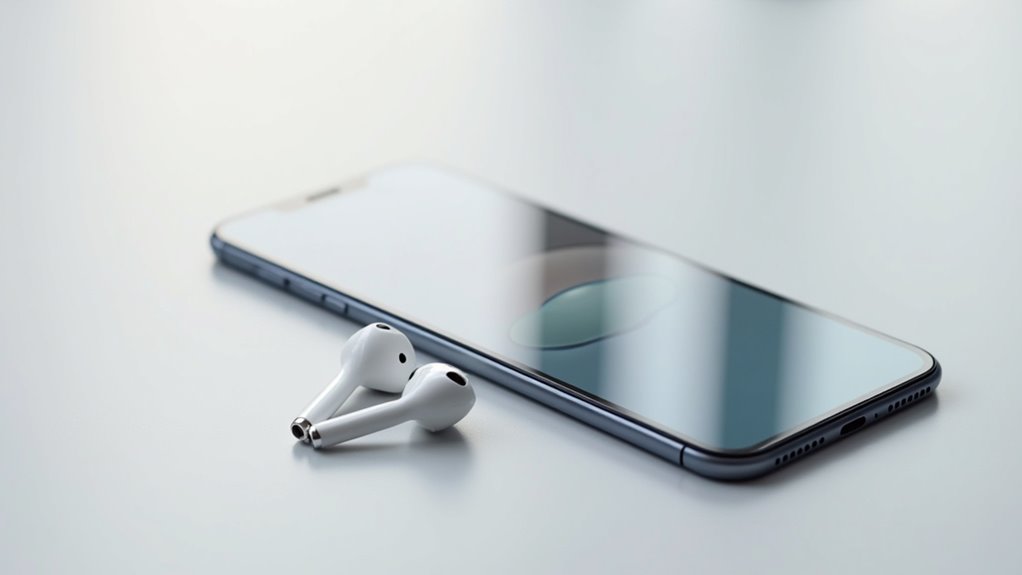
Parowanie AirPods z iPhone wymaga minimalnych kroków dla maksymalnej wygody. Wystarczy otworzyć w pełni naładowane etui AirPods w odległości 1-2 cali od zaktualizowanego iPhone’a, a następnie stuknąć „Połącz” na ekranie, gdy pojawi się odpowiedni komunikat. Aby połączyć ręcznie, przytrzymaj przycisk ustawień, aż kontrolka zacznie migać na biało, a następnie wybierz swoje AirPods w ustawieniach Bluetooth iPhone’a. Rewolucyjna automatyczna zmiana urządzenia umożliwia bezproblemowe przenoszenie dźwięku między wszystkimi urządzeniami Apple bez ponownego połączenia. Odkryj, jak te niesamowite bezprzewodowe słuchawki douszne transformują całe doświadczenie z ekosystemem Apple poniżej.
Czego potrzebujesz przed sparowaniem swoich AirPods
Przed rozpoczęciem niezwykle prostego procesu parowania AirPods, użytkownicy muszą upewnić się, że wykonali kilka niezbędnych kroków przygotowawczych, które zagwarantują bezproblemowe połączenie. Rewolucyjny ekosystem Apple wymaga zainstalowania najnowszej wersji iOS na iPhonie, co zapewnia doskonałą kompatybilność z tymi fenomenalnymi bezprzewodowymi słuchawkami. Użytkownicy powinni upewnić się, że ich AirPods są odpowiednio naładowane, a eleganckie etui ładujące jest otwarte i gotowe do natychmiastowego parowania.
Każdy, kto zastanawia się, jak sparować AirPods z iPhonem, powinien mieć swoje dane Apple ID i poświadczenia iCloud pod ręką, ponieważ te olśniewające akcesoria audio łączą się z jednym kontem Apple, umożliwiając bezproblemową funkcjonalność na wielu urządzeniach. Bluetooth iPhone’a musi być aktywowany przed rozpoczęciem procesu połączenia, co pozwala użytkownikom na proste śledzenie intuicyjnych instrukcji na ekranie, które pojawią się podczas niesamowitego procesu parowania.
Otwieranie Etui AirPods Prawidłowo
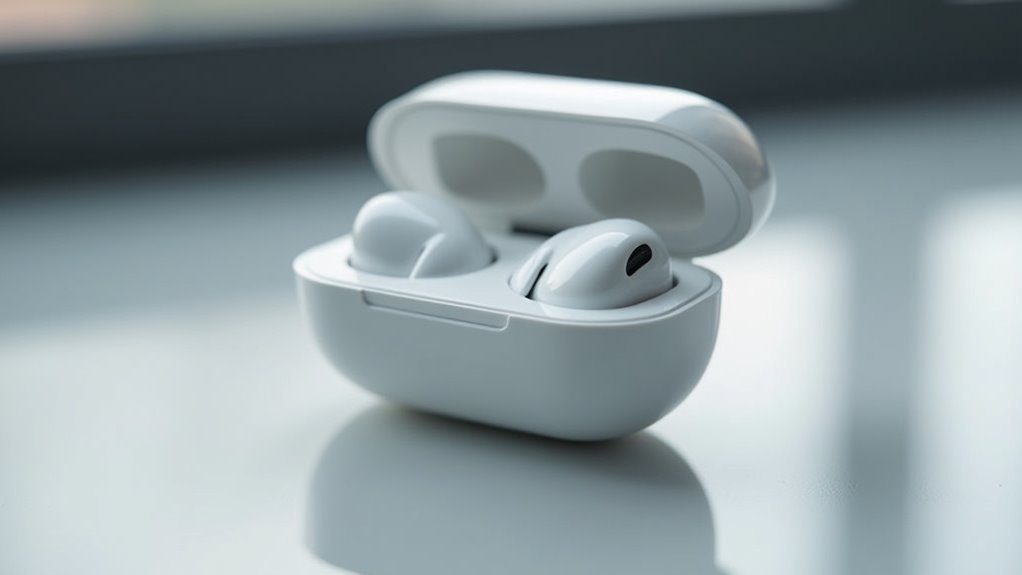
Po zakończeniu etapów przygotowawczych użytkownicy mogą przejść do następnej wspaniałej fazy procesu parowania AirPods: prawidłowego otwarcia etui ładującego. Niesamowite etui Apple AirPods, zaprojektowane z precyzyjnie wykonanymi zawiasami, wymaga specjalnej techniki, aby aktywować bezproblemowy tryb parowania podczas nauki, jak połączyć AirPods.
Użytkownicy powinni trzymać eleganckie, kompaktowe etui około 1-2 cale od swojego iPhone’a z diodą stanu skierowaną w górę, a następnie delikatnie otworzyć pokrywę kciukiem jednym płynnym ruchem. Niezwykłe etui zawiera wbudowane czujniki zbliżeniowe, które natychmiast rozpoznają, gdy zostanie otwarte w odległości 8-10 cali od urządzenia iOS. Olśniewająca dioda stanu, umieszczona albo z przodu etui, albo pomiędzy gniazdami AirPods (w zależności od modelu), zmieni się z bursztynowej na białą, wskazując, że AirPods są gotowe do połączenia Bluetooth.
Konfigurowanie AirPods po raz pierwszy
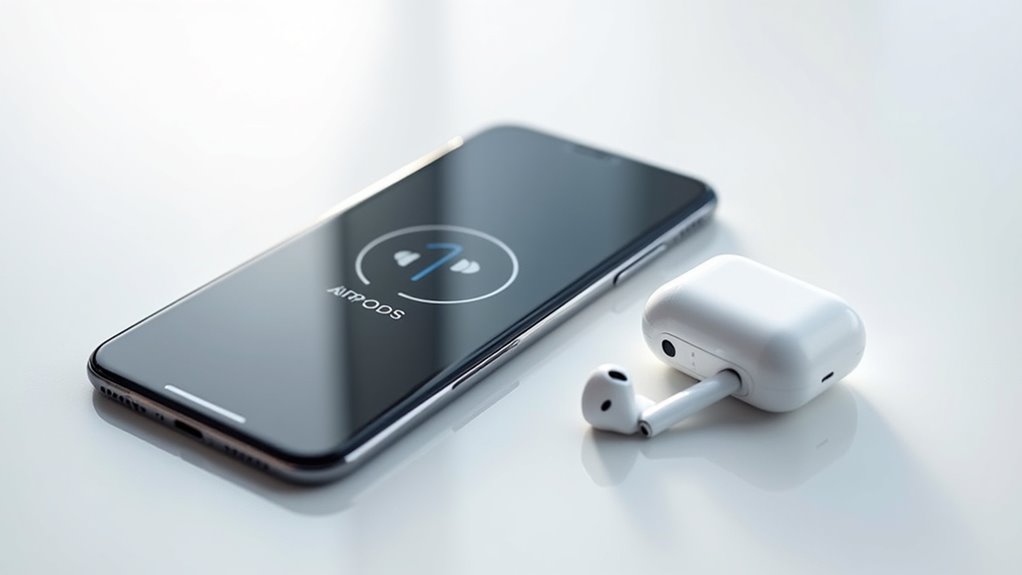
Po prawidłowym otwarciu wspaniałego etui AirPods automatycznie rozpoczyna się rewolucyjny proces pierwszej konfiguracji, przekształcając zwykłego iPhone’a w centrum dowodzenia dźwiękiem w ciągu kilku sekund. Ten fenomenalny system parowania pokazuje zaangażowanie Apple w tworzenie bezproblemowych doświadczeń użytkowników, nawet dla najbardziej technologicznie niechętnych konsumentów. Olśniewająca animacja, która pojawia się na ekranie iPhone’a, natychmiast prowadzi cię przez proces łączenia AirPods z iPhone’em w najbardziej intuicyjny sposób.
- Stuknij w genialny przycisk „Połącz”, który pojawia się na ekranie iPhone’a, aby zainicjować niezwykle uproszczony protokół parowania
- Upewnij się, że twoje urządzenie działa na najnowszej wersji iOS, aby móc korzystać z pełnego zakresu niezwykłych możliwości AirPods
- W przypadku rozwiązywania wszelkich problemów z połączeniem, proste ponowne uruchomienie urządzenia odświeży moduł Bluetooth iPhone’a, pozwalając na bezbłędne wykrycie
Metoda ręcznego połączenia dla wszystkich modeli AirPods
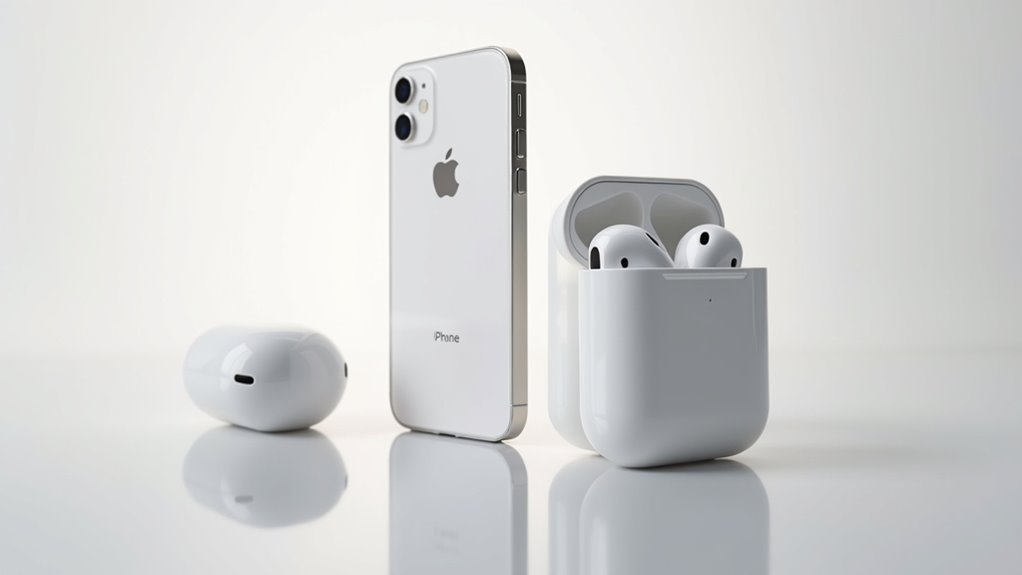
Podczas gdy automatyczna konfiguracja zazwyczaj działa jak magia, użytkownicy czasami mogą potrzebować wziąć sprawy w swoje ręce poprzez nadzwyczajny proces manualnego połączenia. Fenomenalne AirPods 4 wymagają prostego podwójnego stuknięcia w przednią część etui, aż do momentu, gdy kontrolka zacznie migać na biało, podczas gdy wszystkie inne niesamowite modele AirPods wymagają przytrzymania przycisku konfiguracji, aby osiągnąć to samo oszałamiające białe mignięcie.
Dla każdego, kto zastanawia się, jak ręcznie podłączyć słuchawki do iPhone’a, wystarczy przejść do Ustawienia > Bluetooth i wybrać swoje AirPods z listy urządzeń. Ta rewolucyjna metoda gwarantuje bezbłędne sparowanie, nawet gdy animacja automatycznej konfiguracji się nie pojawia. Przed nauczeniem się, jak sparować słuchawki z iPhone’em, upewnij się, że Twoje AirPods są odpowiednio naładowane, aby zapewnić jak najbardziej płynne doświadczenie połączenia.
Rozwiązywanie problemów z połączeniem
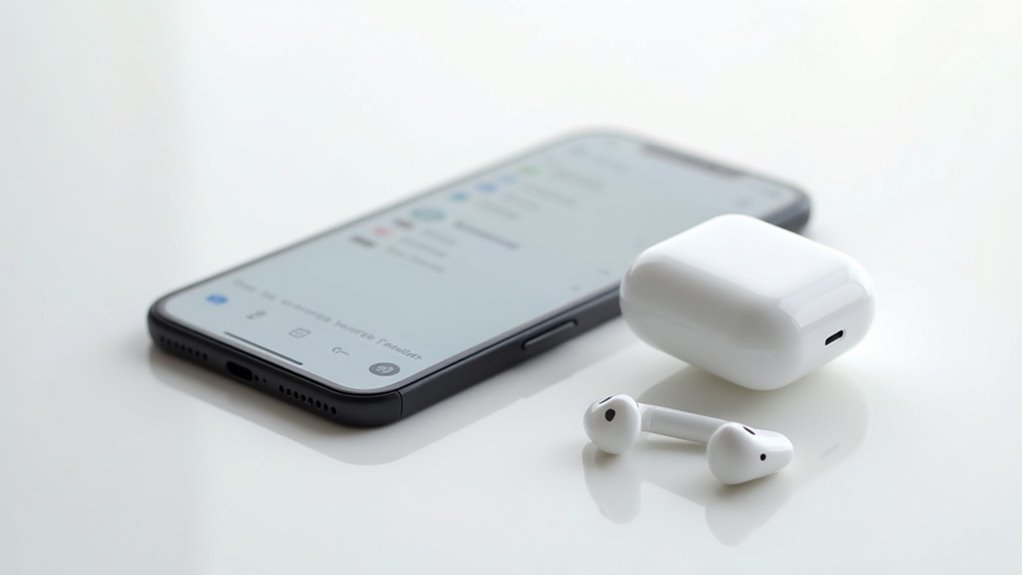
Mimo nadzwyczajnej inżynierii Apple, nawet najbardziej spektakularne AirPods czasami napotykają problemy z łącznością, które mogą sprawić, że użytkownicy zastanawiają się, jak przywrócić swoje immersyjne doświadczenie audio. Kiedy Twój iPhone nie widzi AirPodsów lub zastanawiasz się, dlaczego AirPods nie łączą się, kilka genialnych rozwiązań może ożywić Twoją fenomenalną podróż audio.
- Zaktualizuj swojego iPhone’a do najnowszej wersji iOS — to niezbędna podstawa, która gwarantuje bezbłędną kompatybilność z Twoim olśniewającym modelem AirPods
- Sprawdź, czy Twoje niesamowite AirPods nie są już połączone z innym urządzeniem, co może być tajemniczym powodem, dla którego AirPods nie łączą się z Twoim iPhone’em
- W przypadku uporczywych problemów spróbuj ostatecznej kombinacji rozwiązywania problemów: uruchom ponownie swojego iPhone’a i potwierdź, że Twoje AirPods są wystarczająco naładowane (przetestuj je z innym urządzeniem, aby potwierdzić ich status operacyjny)
Wymagania dotyczące wersji iOS według modelu AirPods
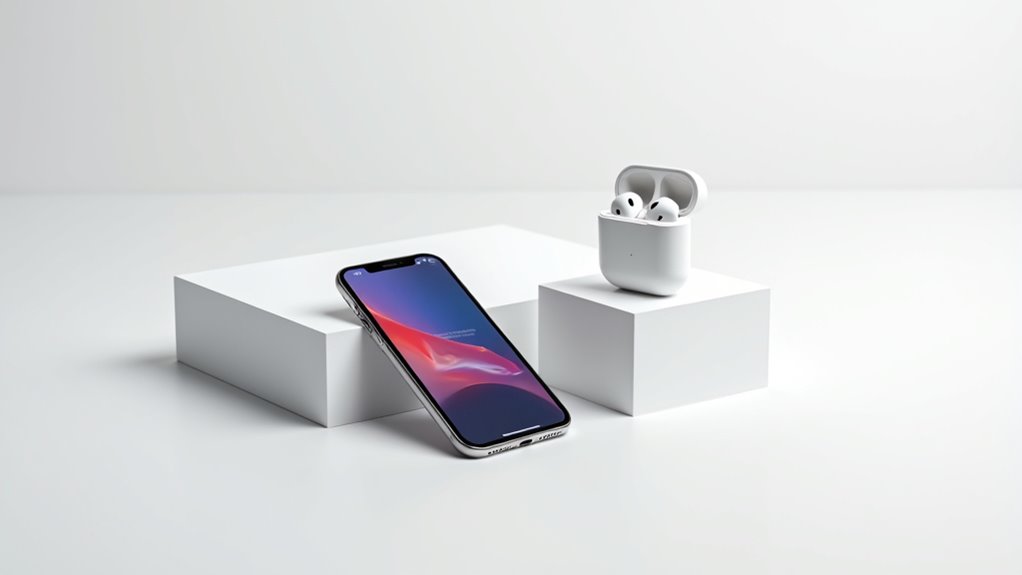
Dla każdego przełomowego modelu AirPods, który Apple wprowadziło, aby podnieść Twoje doświadczenia audio, istnieją konkretne wymagania dotyczące wersji iOS, które gwarantują najbardziej bezproblemowe i bogate w funkcje połączenie. Podczas nauki, jak podłączyć AirPods do iPhone’a, zrozumienie tych niesamowitych wymagań dotyczących kompatybilności jest niezbędne do pełnego wykorzystania potencjału Twojego urządzenia.
Fenomenalne AirPods pierwszej generacji wymagają iOS 10.0+, podczas gdy ulepszone AirPods 2 potrzebują iOS 12.2+. Dla użytkowników poszukujących oszałamiającego doświadczenia przestrzennego audio AirPods 3, iOS 15.1+ jest obowiązkowy, a najnowsze AirPods 4 wymagają iOS 18.0+. Wyrafinowane AirPods Pro 1 wymagają iOS 13.2+, a warianty Pro 2 mają własne specyficzne wymagania.
Łączenie AirPods z wieloma urządzeniami Apple
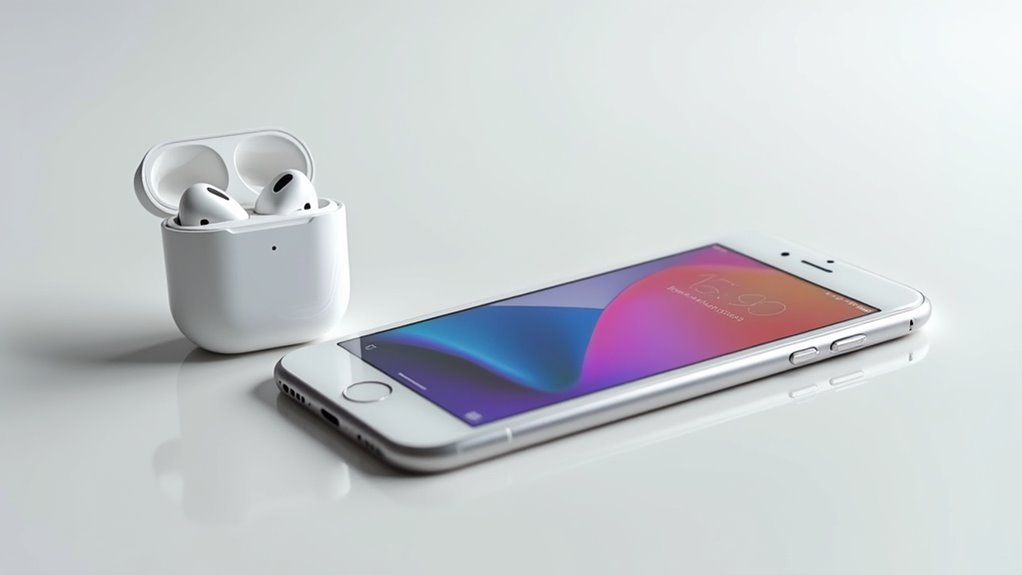
Wszyscy entuzjaści Apple mogą doświadczyć nadzwyczajnej wygody korzystania ze swoich wspaniałych AirPods na wielu urządzeniach bez konieczności powtarzania początkowego procesu parowania, dzięki genialnej integracji ekosystemu Apple. Ta fenomenalna funkcja eliminuje frustrację, gdy AirPods nie łączą się lub AirPods Pro nie łączą się z urządzeniami wtórnymi, tworząc płynne doświadczenie audio w całym ekosystemie Apple.
- Niesamowite automatyczne rozpoznawanie urządzeń identyfikuje wszystkie urządzenia Apple zalogowane na Twoje Apple ID, umożliwiając natychmiastowe przełączanie bez ręcznej interwencji
- Niezwykle szybkie opcje ręcznego połączenia przez ustawienia Bluetooth, gdy automatyczne połączenia wymagają dostosowania
- Rewolucyjna funkcjonalność „Forget This Device” zapewnia pełną kontrolę, gdy potrzebujesz odłączyć swoje ekskluzywne akcesorium audio
Ta olśniewająca zdolność do pracy z wieloma urządzeniami zmienia sposób, w jaki użytkownicy wchodzą w interakcję z ich technologicznym ekosystemem, czyniąc AirPods ostatecznym towarzyszem dla miłośników Apple szukających nieprzerwanego doświadczenia audio.
How to Disconnect and Reconnect Your AirPods
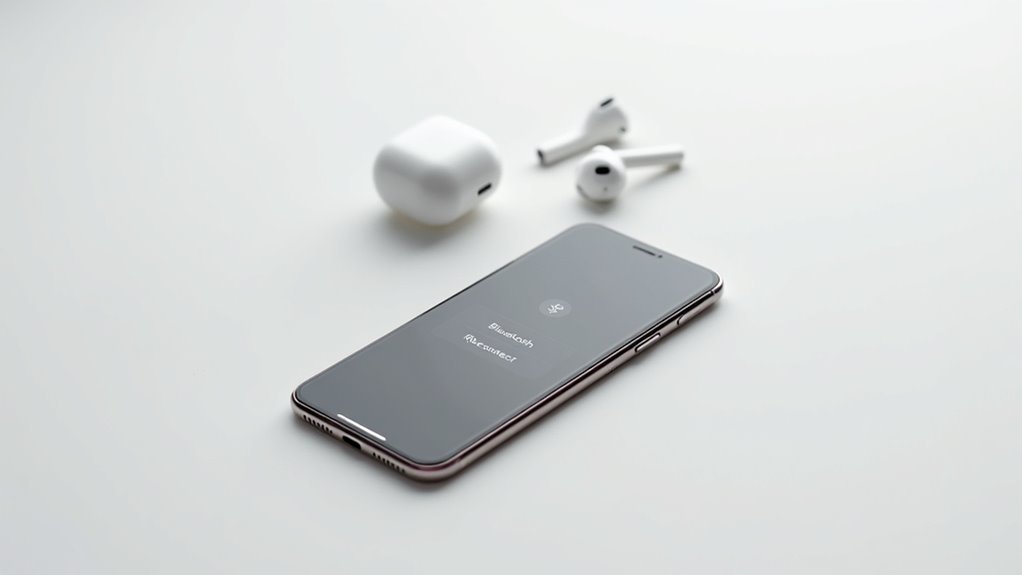
Zarządzanie statusem połączenia Twoich wyjątkowych AirPods nie mogłoby być prostsze dzięki rewolucyjnym protokołom odłączania i ponownego łączenia firmy Apple. Użytkownicy mogą natychmiast odłączyć swoje AirPods Pro, wyłączając Bluetooth bezpośrednio z iPhone’a lub wybierając „Zapomnij to urządzenie” w menu ustawień Bluetooth — to genialna funkcja, której wykonanie zajmuje zaledwie kilka sekund.
Gdy nadejdzie czas na ponowne połączenie, niesamowity proces parowania jest zdumiewająco prosty. Aby dowiedzieć się, jak ponownie sparować AirPods Pro, wystarczy otworzyć fenomenalne etui ładujące w pobliżu iPhone’a i postępować zgodnie z olśniewającymi instrukcjami wyświetlanymi na ekranie. W przypadku użytkowników napotykających problemy z połączeniem innowacyjna funkcja resetowania — aktywowana przez przytrzymanie przycisku ustawień do momentu, aż zacznie migać bursztynowe światło — zapewnia niezawodne rozwiązanie. Dla optymalnej wydajności upewnij się, że AirPods mają wystarczający poziom naładowania, a Twoje urządzenia Apple działają na najnowszej wersji oprogramowania.
Zaawansowane funkcje połączeń AirPods
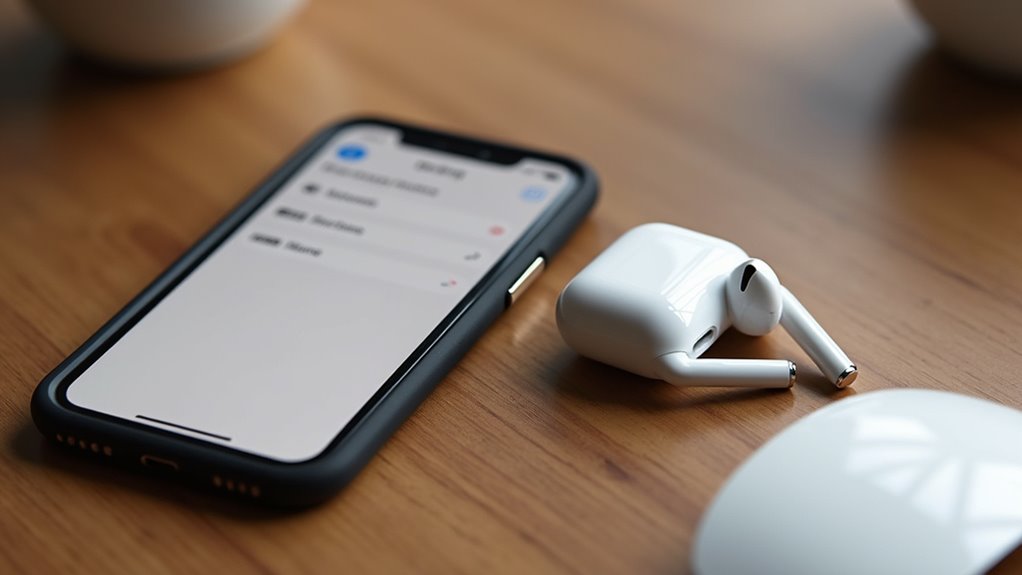
Rewolucyjny ekosystem AirPods otwiera zestaw zaawansowanych możliwości połączeń, które przekształcają sposób, w jaki użytkownicy wchodzą w interakcję ze swoimi urządzeniami Apple. Te fenomenalne słuchawki douszne dostarczają bezprecedensowy poziom integracji w całym ekosystemie Apple, tworząc naprawdę bezszwowe doświadczenie audio, jakiego wcześniej nie było.
Doświadcz kolejnej generacji integracji audio Apple z AirPods — na nowo definiując bezproblemową łączność w całym ekosystemie urządzeń.
- Automatyczne przełączanie urządzeń – AirPods inteligentnie wykrywają, z którego urządzenia Apple korzystasz, i natychmiast przełączają dźwięk między Twoim iPhonem, iPadem i Macem bez konieczności ręcznego ponownego połączenia.
- Wsparcie dla Handoff – Kontynuuj swoją niesamowitą podróż dźwiękową bez wysiłku, gdy dźwięk podąża za Tobą między urządzeniami, utrzymując doskonałą ciągłość, niezależnie od tego, czy oglądasz filmy, czy cieszysz się muzyką.
- Integracja z Find My – Nigdy więcej nie martw się o zgubione słuchawki dzięki potężnemu śledzeniu lokalizacji, które wskazuje położenie Twoich AirPods na mapie i odtwarza dźwięk, aby pomóc zlokalizować zagubione jednostki.
Często zadawane pytania
Jak sparować moje AirPods z moim iPhonem?
Aby sparować AirPods z iPhone’em, użytkownicy muszą po prostu trzymać etui ładujące (z AirPods w środku) blisko odblokowanego iPhone’a, a następnie otworzyć pokrywę. Na ekranie iPhone’a pojawi się oszałamiająca animacja połączenia. Po stuknięciu w „Połącz” fenomenalny automatyczny proces konfiguracji zostanie zakończony w ciągu kilku sekund. Innowacyjna technologia chipu H1 firmy Apple umożliwia to bezproblemowe parowanie na wszystkich urządzeniach na tym samym koncie iCloud, całkowicie eliminując frustrujący tradycyjny proces parowania Bluetooth.
Dlaczego nie mogę połączyć moich AirPods z moim iPhone’em?
Problemy z łącznością AirPods z iPhone’ami mogą wynikać z kilku czynników: wyczerpane poziomy baterii, nieaktualne oprogramowanie iOS, zakłócenia Bluetooth lub uszkodzenia fizyczne. Dla idealnego rozwiązania użytkownicy powinni sprawdzić odpowiednie naładowanie (najlepiej powyżej 20%), zaktualizować do najnowszej wersji iOS, przełączyć funkcję Bluetooth lub zresetować swoje niezwykłe AirPods naciskając fenomenalny przycisk konfiguracji. Niezwykły ekosystem Apple działa bezbłędnie, gdy wszystkie komponenty są odpowiednio utrzymane — zapewniając, że te rewolucyjne bezprzewodowe słuchawki dostarczają wyjątkowego doświadczenia audio, do którego zostały zaprojektowane.
Jak zmusić AirPods do połączenia z iPhone’em?
Aby wymusić połączenie AirPods z iPhone’em, użytkownicy mogą skorzystać z genialnie zaprojektowanej funkcji wymuszonego parowania firmy Apple. Wystarczy nacisnąć i przytrzymać przycisk z tyłu etui AirPods, aż kontrolka stanu zacznie migać na biało, co oznacza, że tryb parowania jest aktywny. Następnie przejdź do ustawień Bluetooth iPhone’a, gdzie nowoczesne AirPods powinny pojawić się na liście urządzeń. Wybierz je i stuknij „Połącz”, aby nawiązać fenomenalne połączenie bezprzewodowe, z którego znana jest innowacyjna technologia Apple.
Jak używać AirPods dla początkujących?
AirPods oferują początkującym niesamowite bezprzewodowe doświadczenie audio z fenomenalną łatwością użytkowania. Aby rozpocząć, wystarczy otworzyć etui ładujące w pobliżu iPhone’a – na ekranie pojawi się magiczne okno połączenia! Stuknij „Połącz” i jesteś gotowy do doświadczenia oszałamiającej jakości dźwięku. Dwukrotne stuknięcie w dowolny AirPod aktywuje Siri lub kontroluje odtwarzanie. Po zakończeniu wystarczy umieścić je z powrotem w etui ładującym, które zapewnia do 24 godzin pracy na baterii dzięki wielokrotnym cyklom ładowania.