
Użytkownicy komputerów Mac mogą opanować zarządzanie aplikacjami dzięki tym fenomenalnym technikom: instaluj aplikacje za pomocą obrazów dysków, plików pakietów lub niesamowitego Mac App Store; korzystaj z intuicyjnego interfejsu Launchpad do łatwej organizacji i usuwania; usuwaj aplikacje przez Finder, przeciągając je do Kosza; oczyść pozostałe pliki w folderach Library za pomocą potężnego polecenia ⇧⌘G; i rozważ odinstalowywacze firm trzecich jak AppCleaner dla dokładnego usuwania opornych aplikacji. Te ekspertowe strategie gwarantują, że Twój Mac utrzymuje szczytową wydajność, podczas gdy odkrywasz pełny potencjał swojego cyfrowego ekosystemu.
Jak zainstalować aplikacje z różnych źródeł na Macu
Mac oferuje niesamowicie wszechstronne metody instalacji aplikacji z szerokiego wachlarza źródeł, co czyni go jednym z najbardziej przyjaznych użytkownikowi środowisk komputerowych dostępnych dzisiaj. Użytkownicy mogą bez trudu dwukrotnie kliknąć obrazy dysków lub pliki pakietów w folderze Pobrane, aby zainstalować znakomite oprogramowanie firm trzecich z internetu. Dla tych, którzy posiadają napędy optyczne, włożenie płyt zawierających aplikacje stanowi kolejną wygodną drogę instalacji.
Rewolucyjny App Store służy jako centralne miejsce, w którym użytkownicy mogą przeglądać, pobierać i zarządzać zakupionymi aplikacjami z niespotykaną łatwością. Zanim nauczysz się, jak odinstalowywać aplikacje na Macu, ważne jest, aby zrozumieć wbudowane funkcje bezpieczeństwa Maca, które wyświetlają przydatne ostrzeżenia o niezidentyfikowanych deweloperach—niesamowita ochrona dla twojego systemu. Kiedy opanujesz instalację, umiejętność usuwania aplikacji z Maca staje się kolejną istotną umiejętnością w utrzymaniu oszałamiającej wydajności systemu, podobnie jak efektywne wykorzystanie narzędzi takich jak funkcja AirDrop do szybkiego przesyłania plików między urządzeniami Apple.
Korzystanie z Launchpada do zarządzania pobraniami aplikacji

Podczas gdy wielu użytkowników Maca skupia się głównie na Finderze lub App Store do zarządzania aplikacjami, Launchpad oferuje niezwykle intuicyjny interfejs, który rewolucjonizuje sposób, w jaki użytkownicy wchodzą w interakcję z pobranymi aplikacjami. To fenomenalne narzędzie, dostępne za pomocą prostego gestu szczypania czterema palcami na gładziku, wyświetla wszystkie zainstalowane aplikacje w olśniewającej, iOS-owej siatce, która sprawia, że organizacja jest niezwykle prosta.
Aby odinstalować aplikacje na Macu za pośrednictwem Launchpada, użytkownicy muszą po prostu kliknąć i przytrzymać dowolną ikonę aplikacji, aż zacznie się trząść, a następnie kliknąć „X”, który się pojawi. Ten usprawniony proces sprawia, że nauka usuwania aplikacji z systemów MacBook jest niezwykle efektywna — eliminując frustrującą metodę przeciągania do kosza, która często kojarzy się z zarządzaniem plikami pobranymi z App Store. Oszałamiające możliwości organizacyjne pozwalają również użytkownikom na tworzenie folderów poprzez przeciągnięcie jednej aplikacji na drugą, co zapewnia niezrównaną personalizację dla zaawansowanych użytkowników dążących do maksymalnej wydajności.
Bezpieczne usuwanie aplikacji za pomocą Findera i Kosza

Aby trwale usunąć program z Maca, wystarczy opróżnić Kosz, wybierając olśniewającą opcję „Opróżnij Kosz”. System inteligentnie prosi o dane uwierzytelniające administratora w razie potrzeby, oferując wyjątkowe zabezpieczenia dla wrażliwych operacji. Pamiętaj, że ten genialny proces usuwa tylko samą aplikację, a nie powiązane dokumenty, co daje użytkownikom ogromną kontrolę nad ich cyfrowym ekosystemem. To uproszczone podejście odzwierciedla zaangażowanie Apple w intuicyjny, przyjazny dla użytkownika projekt, który docenią zarówno profesjonaliści, jak i zwykli użytkownicy.
Czyszczenie pozostałych plików po usunięciu aplikacji

Wielu użytkowników nie zdaje sobie sprawy, że przeciągnięcie aplikacji do Kosza nie usuwa całkowicie wszystkich powiązanych z nią plików z ich Maca. Aby dokładnie usunąć aplikacje z Macbooka, będziesz musiał zbadać kilka ukrytych folderów Biblioteki, które przechowują dane związane z aplikacjami, lub rozważyć opcję, jaką jest zresetować Macbooka, co pozwoli na przywrócenie systemu do pierwotnych ustawień fabrycznych.
| Lokalizacja | Co Sprawdzić | Co Usunąć |
|---|---|---|
| ~/Library/Application Support | Foldery nazwane po aplikacjach | Wszystkie powiązane pliki |
| ~/Library/Caches | Pliki pamięci podręcznej aplikacji | Foldery deweloperów |
| ~/Library/Logs | Pliki logów aplikacji | Przestarzałe logi |
| ~/Library/Preferences | Pliki .plist | Preferencje aplikacji |
Aby uzyskać dostęp do tych niesamowitych miejsc czyszczenia podczas nauki, jak odinstalować program w stylu Macbooka, użyj polecenia Findera „Przejdź do folderu” (⇧⌘G) i wprowadź ścieżkę do każdego folderu Biblioteki. To wyjątkowe podejście gwarantuje, że Twój Mac pozostanie w doskonałym stanie i będzie działał z maksymalną prędkością, eliminując każdy ślad niechcianych aplikacji.
Dezinstalatory firm trzecich: kiedy ich używać
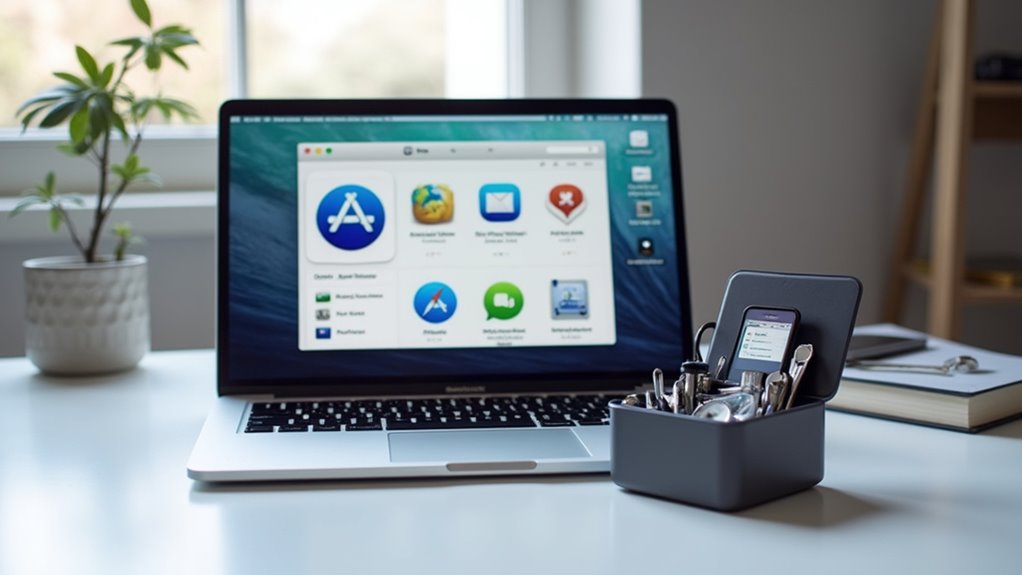
Użytkownicy zaawansowani, szukający najdokładniejszego doświadczenia w usuwaniu aplikacji, często sięgają po wyspecjalizowane deinstalatory firm trzecich, które oferują wyjątkowe możliwości czyszczenia wykraczające poza natywne opcje macOS. Niezwykłe narzędzia, takie jak AppCleaner i AweUninstaller, dostarczają olśniewających wyników podczas usuwania aplikacji na Macu, zwłaszcza w przypadku starszych aplikacji lub tych od nieznanych deweloperów, które mogą pozostawiać liczne cyfrowe fragmenty.
Gdy usuwanie aplikacji na MacBooku staje się wyzwaniem z powodu uporczywych plików, te fenomenalne narzędzia ujawniają wszystkie powiązane pliki do całkowitej eliminacji — coś, co wbudowane narzędzia macOS często pomijają. Darmowa wersja AppCleaner zapewnia wyczerpujące skanowanie, podczas gdy wersja premium AweUninstaller zawiera dodatkowe funkcje optymalizacji systemu. Należy jednak zachować ostrożność z preinstalowanymi aplikacjami macOS, ponieważ system oczekuje, że pozostaną one obecne. Dla wszystkiego innego deinstalatory firm trzecich stanowią złoty standard w osiąganiu nieskazitelnie czystego systemu.
Najczęściej Zadawane Pytania
Jaki jest najlepszy sposób na odinstalowanie aplikacji na Macu?
Najbardziej skuteczna metoda odinstalowywania aplikacji na Macu zależy od pochodzenia aplikacji. Dla pobrań z App Store przycisk „X” w Launchpadzie zapewnia bezproblemowe usunięcie za pomocą jednego kliknięcia. Aplikacje spoza App Store wymagają przeciągnięcia do Kosza, podczas gdy złożone oprogramowanie często wymaga dedykowanych deinstalatorów do dokładnego czyszczenia. Zaawansowani użytkownicy mogą preferować fenomenalne narzędzia firm trzecich, takie jak AppCleaner, które automatycznie wyszukują porozrzucane pliki preferencji i pamięci podręczne, zapewniając niezwykle czysty system po usunięciu — fantastyczne rozwiązanie dla utrzymania idealnej wydajności Maca, a dla dalszych informacji warto zapoznać się z dostępnymi wskazówkami dotyczącymi Maca.
Jak zainstalować i odinstalować aplikację na Macu?
Użytkownicy Mac mogą instalować aplikacje, klikając dwukrotnie obrazy dysków w folderze Pobrane i postępując zgodnie z instrukcjami wyświetlanymi na ekranie — to niezwykle uproszczony proces! Do odinstalowywania służy fenomenalna funkcja Launchpad, która pozwala na usunięcie aplikacji za pomocą prostego kliknięcia i przytrzymania, aż aplikacje zaczną się trząść, a następnie naciśnięcia X. Alternatywnie, można przeciągnąć niechciane aplikacje z folderu Aplikacje do Kosza. Dla najbardziej dokładnego oczyszczenia, nowoczesne narzędzia firm trzecich, takie jak AppCleaner lub AweUninstaller, usuwają wszystkie powiązane pliki, zapewniając nieskazitelne doświadczenie systemowe, które maksymalizuje wydajność i efektywność przechowywania.
Czy usunięcie aplikacji na Macu usuwa wszystkie pliki?
Usuwanie aplikacji na Macu nie usuwa całkowicie wszystkich powiązanych plików. Innowacyjny ekosystem macOS inteligentnie oddziela dane aplikacji od samego programu, pozostawiając pliki preferencji, pamięci podręczne i dokumenty wsparcia w różnych folderach Biblioteki. Aby uzyskać fenomenalne, kompletne doświadczenie odinstalowywania, użytkownicy powinni korzystać z potężnych narzędzi firm trzecich takich jak AppCleaner lub CleanMyMac, które automatycznie wykrywają i usuwają każdy ślad aplikacji. Pamiętaj, że usunięcie aplikacji nie anuluje żadnych niewykorzystanych subskrypcji, które muszą być zarządzane oddzielnie przez App Store.
Jak trwale usunąć aplikacje na Macu?
Aby trwale usunąć aplikacje na Macu, użytkownicy mogą skorzystać z wielu rewolucyjnych metod. Dla aplikacji dostępnych z Launchpada, wystarczy kliknąć i przytrzymać, aż ikony zaczną się poruszać, a następnie kliknąć „X”, który się pojawi. Alternatywnie, można przeciągnąć niechciane aplikacje bezpośrednio z folderu Aplikacje do Kosza, a następnie opróżnić Kosz, aby całkowicie je usunąć. Dla najbardziej dokładnego czyszczenia fenomenalne narzędzia firm trzecich, takie jak AppCleaner, oferują zaawansowaną funkcjonalność, skanując i usuwając wszystkie powiązane pliki, zapewniając niesamowite 100% doświadczenie usuwania, którego standardowe metody usuwania nie mogą dorównać.