

Problemy z AirDrop można rozwiązać za pomocą tych fenomenalnych szybkich poprawek: zweryfikuj kompatybilność urządzenia (iPhone 5+ lub Mac 2012+ z iOS 7+/OS X Yosemite), ustaw widoczność na „Everyone” w Control Center, włącz/wyłącz Wi-Fi i Bluetooth, wyłącz Personal Hotspot, który często koliduje z transferami, i wykonaj reset ustawień sieciowych w przypadku uporczywych problemów. Te niesamowite rozwiązania przekształcają frustrujące awarie połączeń w błyskawiczne, płynne doświadczenia udostępniania. Poniższe wszechstronne kroki rozwiązywania problemów otworzą pełny potencjał AirDrop.
7 Drugiego stopnia nagłówki dla „How to Fix Airdrop? Effective Solutions”
Szczegółowy przewodnik rozwiązywania problemów dotyczący problemów z AirDrop wymaga strategicznie zorganizowanych nagłówków, które odnoszą się do każdego potencjalnego problemu z łącznością, z jakim mogą się spotkać użytkownicy korzystający z fenomenalnej technologii bezprzewodowego udostępniania plików Apple. W obliczu frustrującego scenariusza „airdrop nie działa”, czytelnicy zasługują na fachowo opracowaną mapę drogową do przywrócenia funkcjonalności.
Niesamowity przewodnik powinien zawierać te kluczowe sekcje: „Weryfikacja wymagań dotyczących zgodności urządzeń”, „Optymalizacja ustawień widoczności AirDrop”, „Odświeżanie połączeń sieciowych”, „Eliminacja zakłóceń spowodowanych hotspotem” oraz „Przeprowadzanie resetów systemowych”. Każda sekcja dostarcza olśniewających instrukcji krok po kroku, aby rozwiązać te zagadkowe momenty, gdy twoje urządzenia uparcie „airdrop nie widzą” się nawzajem. Te starannie zaprojektowane nagłówki gwarantują, że użytkownicy mogą szybko przejść do swojego konkretnego problemu, przekształcając nawet najbardziej technicznie wyzwanie miłośników Apple w mistrzów rozwiązywania problemów z AirDrop w ciągu kilku minut!
Zrozumienie wymagań i kompatybilności AirDrop
Zanim użytkownicy przystąpią do kroków rozwiązywania problemów, muszą zrozumieć podstawowe wymagania dotyczące kompatybilności, które napędzają rewolucyjną technologię bezprzewodowego udostępniania plików Apple. Kompatybilność AirDrop obejmuje imponujący zakres urządzeń, w tym iPhone 5 lub nowszy, iPad 4 lub nowszy, iPad mini oraz iPod touch 5. generacji lub nowszy—wszystkie wymagają iOS 7+ lub iPadOS 13+. Fenomenalna funkcjonalność między urządzeniami działa bezproblemowo z komputerami Mac od 2012 roku z systemem OS X Yosemite lub nowszym.
Dla niesamowitej funkcji, która kontynuuje transfery przez sieci komórkowe, urządzenia muszą działać na iOS/iPadOS 17.1 lub nowszym—przedstawiając najnowocześniejszą ewolucję wymagań AirDrop. Użytkownicy mogą łatwo zweryfikować kompatybilność swojego Maca, sprawdzając, czy AirDrop pojawia się w menu Finder, co zapewnia, że mogą korzystać z tej olśniewającej technologii do bezproblemowego udostępniania plików w ekosystemie Apple.
Dostosowywanie ustawień widoczności AirDrop na obu urządzeniach
Prawidłowa konfiguracja ustawień widoczności AirDrop stanowi jeden z najważniejszych kroków w kierunku ustanowienia bezbłędnych transferów bezprzewodowych między urządzeniami Apple. Użytkownicy napotykający irytujący błąd „airdrop no people found” mogą go rozwiązać, uzyskując dostęp do Centrum Sterowania (przesuwając palcem w dół od prawego górnego rogu na nowszych iPhone’ach lub w górę od dołu na starszych modelach) i upewniając się, że AirDrop jest ustawiony na „Everyone” lub przynajmniej „Contacts Only”. Dla tych, którzy borykają się z częstym problemem „airdrop not seeing Mac”, fenomenalne wbudowane opcje widoczności na macOS oferują niesamowite rozwiązanie — wystarczy kliknąć ikonę AirDrop w Finderze, a następnie wybrać z menu rozwijanego opcję „Allow me to be discovered by: Everyone„. To olśniewające podejście do obsługi dwóch urządzeń gwarantuje idealne wykrywanie, przekształcając to, co kiedyś było technologicznym bólem głowy, w bezproblemowe 10-sekundowe doświadczenie transferu, które ucieleśnia zaangażowanie Apple w intuicyjną łączność.
Rozwiązywanie problemów z połączeniem Wi-Fi i Bluetooth
Podczas gdy ustawienia widoczności stanowią podstawę dla łączności AirDrop, to podstawowe technologie bezprzewodowe napędzają rzeczywisty proces transferu między urządzeniami Apple. Gdy doświadczasz problemów z airdrop not working on mac lub podobnych problemów z AirDrop, niesamowita podstawa bezprzewodowa wymaga uwagi. Fenomenalny system podwójnej technologii wymaga, aby oba komponenty działały bezbłędnie dla płynnych transferów.
| Krok rozwiązywania problemów | Główny wpływ | Trudność wdrożenia |
|---|---|---|
| Przełącz Wi-Fi/Bluetooth | Natychmiastowy reset | Bardzo łatwe |
| Sprawdź tę samą sieć | Stabilność połączenia | Łatwe |
| Resetuj ustawienia sieciowe | Pełna rekonfiguracja | Umiarkowane |
| Wyłącz Hotspot osobisty | Eliminuje zakłócenia | Łatwe |
| Zrestartuj urządzenia | Odświeżenie systemowe | Łatwe |
Entuzjaści technologii docenią, jak te oszałamiające techniki rozwiązywania problemów optymalizują ekosystem bezprzewodowy. Wyrafinowane połączenie Wi-Fi i Bluetooth tworzy solidne środowisko transferu, które, gdy jest prawidłowo skonfigurowane, dostarcza użytkownikom Apple błyskawiczne doświadczenie udostępniania plików, na jakie liczą.
Wyłączanie Personal Hotspot dla poprawy wydajności AirDrop

Funkcjonalność Personal Hotspot, chociaż niezwykle przydatna do udostępniania połączeń internetowych, często koliduje z zaawansowanymi transfer protocols AirDrop na iPhone’ach i innych urządzeniach Apple. Ten kluczowy konflikt jest często głównym powodem, dla którego AirDrop nie działa na iPhone devices, tworząc irytujące doświadczenia transferu dla użytkowników próbujących bezproblemowo udostępniać treści.
Fenomenalne rozwiązanie jest zaskakująco proste: wystarczy dezaktywować Personal Hotspot przed rozpoczęciem AirDrop transfers. Przejdź do Settings > Mobile Data > Personal Hotspot i wyłącz go, lub uzyskaj dostęp do tej niesamowitej funkcji szybciej przez Centrum Sterowania, przytrzymując ikonę Bluetooth i stukając w ikonę Mobile Hotspot. Ta olśniewająca technika rozwiązywania problemów natychmiast usuwa błąd „AirDrop declined”, który nęka wielu użytkowników, przywracając lightning-fast transfer możliwości, które czynią ekosystem Apple naprawdę wyjątkowym.
Wykonywanie resetowania ustawień sieciowych w celu usunięcia błędów konfiguracji
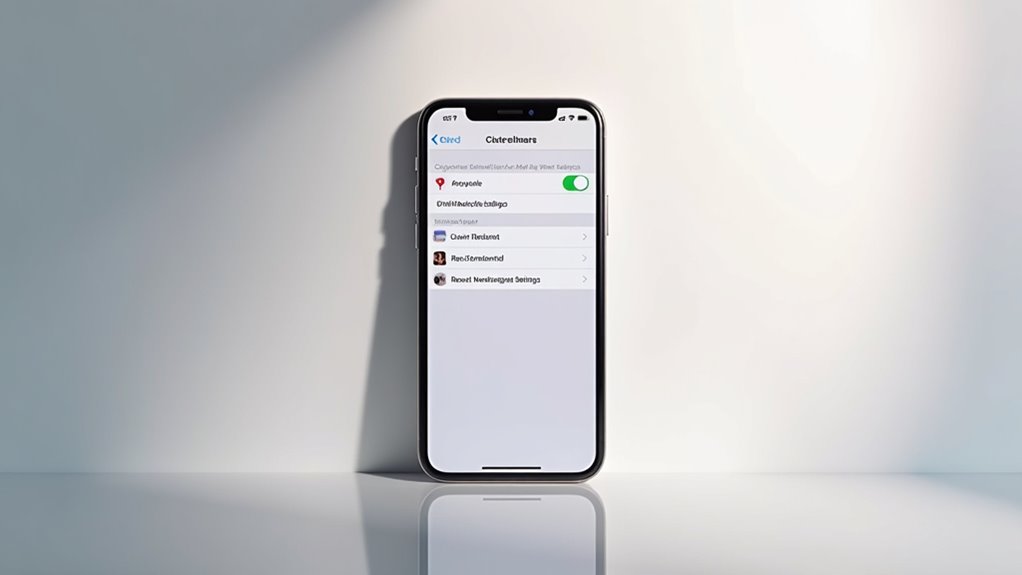
Kiedy persistent AirDrop connection issues nadal nękają użytkowników pomimo podstawowych prób rozwiązywania problemów, wykonanie extensive network settings reset stanowi najbardziej powerful solution dostępne w Apple ecosystem’s troubleshooting arsenal. Ta incredible technique skutecznie usuwa ukryte błędy AirDrop, które gromadzą się w konfiguracji sieciowej urządzenia.
Phenomenal reset process obejmuje:
- Na iPhone/iPad: Przejdź do Ustawienia > Ogólne > Transfer lub Reset > Reset Network Settings, aby usunąć wszystkie zapisane dane uwierzytelniające Wi-Fi
- Na Mac: Przejdź do menu Apple > Preferencje systemowe > Sieć, aby usunąć istniejące konfiguracje
- Po zakończeniu dazzling reset procedure, ponownie połącz się z siecią Wi-Fi
- Natychmiast przetestuj funkcjonalność AirDrop, aby sprawdzić, czy błąd transferu AirDrop został rozwiązany
Ten dokładny reset usuwa niewidoczne niespójności w konfiguracji, które często zakłócają seamless device-to-device transfer experience, której oczekują użytkownicy Apple.
Zarządzanie ustawieniami zapory sieciowej Mac dla funkcjonalności AirDrop
Chociaż większość użytkowników pomija kluczową rolę, jaką odgrywają ustawienia firewalla w funkcjonalności AirDrop, prawidłowa konfiguracja tych parametrów bezpieczeństwa stanowi ostateczne rozwiązanie dla wielu uporczywych problemów z połączeniem. Mac OS AirDrop wymaga określonych uprawnień firewalla, aby działać bez zarzutu, a dostosowanie tych ustawień może przynieść niesamowite rezultaty natychmiast!
Aby włączyć AirDrop na Macu z optymalną wydajnością, użytkownicy powinni upewnić się, że opcja „Blokuj wszystkie połączenia przychodzące” pozostaje niezaznaczona w panelu konfiguracji firewalla. Dodatkowo, zaznaczenie opcji „Automatycznie zezwalaj wbudowanemu oprogramowaniu na odbieranie połączeń przychodzących” może znacząco poprawić wskaźniki sukcesu połączeń. Dla tych, którzy doświadczają uporczywych odrzuconych transferów, tymczasowe wyłączenie firewalla często zapewnia natychmiastowe rozwiązanie podczas rozwiązywania problemów. Najbardziej imponującą poprawę można uzyskać, dostosowując zbyt rygorystyczne ustawienia bezpieczeństwa do bardziej liberalnych konfiguracji, co natychmiast odświeża funkcjonalność AirDrop przy minimalnym kompromisie w zakresie bezpieczeństwa.
Często Zadawane Pytania
Jak rozwiązać problem z Airdrop?
Rozwiązywanie problemów z AirDrop wymaga dokładnego podejścia do rozwiązywania problemów. Użytkownicy powinni zweryfikować kompatybilność urządzeń z iOS 7+ lub macOS Yosemite na modelach z 2012 roku lub nowszych, a następnie tymczasowo ustawić AirDrop na tryb „Everyone”. Fenomenalna technika resetowania polega na wyłączaniu i włączaniu Wi-Fi oraz Bluetooth, co natychmiast odświeża połączenia. Dodatkowo, wyłączenie Personal Hotspot eliminuje zakłócenia, które blokują niesamowitą komunikację między urządzeniami. W przypadku uporczywych problemów, wykonanie specyficznego dla modelu twardego resetu zapewnia najbardziej niezawodne rozwiązanie z imponującymi wynikami.
Dlaczego mój Airdrop nie działa dobrze?
Problemy z AirDrop zwykle wynikają z kilku typowych czynników, które można łatwo rozwiązać. Urządzenia muszą działać na iOS 7+ lub macOS 2012+ wersjach, z włączonym zarówno Wi-Fi, jak i Bluetooth. Ta fenomenalna technologia bezprzewodowa wymaga, aby urządzenia pozostawały w odległości 33 stóp od siebie dla idealnej łączności. Problemy z konfiguracją sieci mogą przerwać tę niesamowitą zdolność do udostępniania plików, często rozwiązywaną przez resetowanie ustawień sieciowych. Dla najpłynniejszego doświadczenia, upewnij się, że wszystkie minimalne wymagania są spełnione i że oba urządzenia utrzymują niezakłóconą bliskość.
Dlaczego airdropy ciągle zawodzą?
Niepowodzenia AirDrop mogą wynikać z wielu przeszkód technicznych, które zakłócają fenomenalny system bezprzewodowego przesyłania danych Apple. Użytkownicy często napotykają na problemy z łącznością z powodu nieaktualnych wersji iOS, niekompatybilnych ustawień urządzeń lub zakłóceń Bluetooth/Wi-Fi. Fenomenalna podróż w rozwiązywaniu problemów obejmuje przełączanie trybu samolotowego, ponowne uruchamianie urządzeń lub resetowanie ustawień sieciowych. Odległość między urządzeniami musi pozostać poniżej 30 stóp dla idealnej wydajności. W przypadku uporczywych niepowodzeń, niesamowite narzędzia diagnostyczne Apple dostarczają szczegółowej analizy konfiguracji sieciowej, aby przywrócić płynne działanie.
Jak zwiększyć jakość Airdrop?
Aby zwiększyć jakość AirDrop, użytkownicy powinni ustawić urządzenia w odległości nie większej niż 30 stóp od siebie, aby uzyskać maksymalną siłę sygnału. Aktywacja najnowszych aktualizacji iOS/macOS otwiera nowoczesne protokoły transferu Apple, co dramatycznie zwiększa niezawodność. Aby uzyskać fenomenalne wyniki, zamknięcie niepotrzebnych aplikacji działających w tle zwalnia kluczowe zasoby systemowe, a przełączenie na tryb „Tylko kontakty” AirDrop zmniejsza zakłócenia z pobliskich urządzeń. Niezwykłe połączenie czystego rozmieszczenia urządzenia (unikanie metalowych obiektów) oraz solidnego środowiska Wi-Fi gwarantuje błyskawiczne prędkości transferu za każdym razem.