
Kopie zapasowe iPhone’a zapewniają niezbędną ochronę dla Twojego bezcennego cyfrowego życia! Fenomenalne podejście Apple z podwójnym systemem oferuje automatyczne kopie zapasowe iCloud (Ustawienia > Apple ID > iCloud > Kopia zapasowa iCloud), które bezprzewodowo zabezpieczają dane, wraz z kopia zapasowa komputera przez Mac/PC dla wszechstronnej ochrony. Niesamowita usługa iCloud automatycznie zabezpiecza Twoje urządzenie, gdy jest podłączone do Wi-Fi i zasilania, podczas gdy kopie zapasowe na komputerze rejestrują każdy szczegół z nieograniczoną pojemnością pamięci. Ten niezawodny proces konfiguracyjny trwający 2 minuty tworzy nieprzeniknioną tarczę przeciwko utracie danych, która odmieni Twój spokój ducha.
Dlaczego Regularne Kopie Zapasowe iPhone’a Są Niezbędne
Podczas gdy wielu użytkowników iPhone’ów skupia się głównie na oszałamiającym wyświetlaczu i fenomenalnych możliwościach aparatu urządzenia, najważniejszym aspektem posiadania iPhone’a pozostaje niezwykle niezbędna praktyka regularnych kopii zapasowych. Zrozumienie, jak uczynić rutynę tworzenia kopii zapasowych iPhone’a częścią swojego cyfrowego stylu życia, zapewnia niezrównaną ochronę przed druzgocącymi konsekwencjami uszkodzenia urządzenia, kradzieży lub nieoczekiwanych błędów oprogramowania.
Rewolucyjny system iCloud Backup automatycznie zabezpiecza Twoje cenne dane za każdym razem, gdy urządzenie łączy się z Wi-Fi i zasilaniem, podczas gdy tradycyjna opcja kopii zapasowej na komputerze zapewnia wyjątkową niezawodność dzięki lokalnym rozwiązaniom pamięci masowej. W przypadku katastrofy wiedza o tym, jak przywrócić dane iPhone’a, staje się absolutnie kluczowa – potencjalnie ratując tysiące niezastąpionych zdjęć, wiadomości i kontaktów, a w skrajnych przypadkach nawet umożliwiając odzyskiwanie wiadomości na iPhone. Najbardziej zaawansowani technologicznie użytkownicy wdrażają obie metody, tworząc niezawodną strategię, która gwarantuje zachowanie danych w niemal każdych okolicznościach.
Zrozumienie opcji kopii zapasowej Icloud vs. Komputer
Jak dokładnie użytkownicy iPhone’ów nawigują po dwóch fenomenalnych rozwiązaniach do tworzenia kopii zapasowych oferowanych przez Apple? Niesamowity system kopii zapasowej iCloud rewolucjonizuje ochronę danych poprzez automatyczne szyfrowanie wszystkich treści i bezpieczne przechowywanie ich na najnowocześniejszych serwerach Apple, dostępnych z dowolnego urządzenia z identyfikatorem Apple użytkownika. To olśniewające rozwiązanie zapewnia do gigantycznych 2 TB pojemności pamięci!
Tymczasem tradycyjna opcja tworzenia kopii zapasowej na komputerze oferuje niezrównaną elastyczność, pozwalając użytkownikom na lokalne przechowywanie cennych danych z iPhone’a bez ograniczeń, jakie narzuca zawartość kopii zapasowej iCloud. Rozważając, jak przywrócić dane z kopii zapasowej iPhone’a, iCloud oferuje niezwykłą zdolność do transferu między różnymi typami urządzeń, podczas gdy kopie zapasowe na komputerze doskonale zachowują absolutnie wszystko — idealne dla tych, którzy zastanawiają się „co to jest kopia zapasowa iPhone’a” i szukają najdokładniejszej ochrony dla swojego cyfrowego życia, w tym również dla celów takich jak odzyskiwanie zdjęć z iPhone.
Konfigurowanie automatycznych kopii zapasowych iCloud
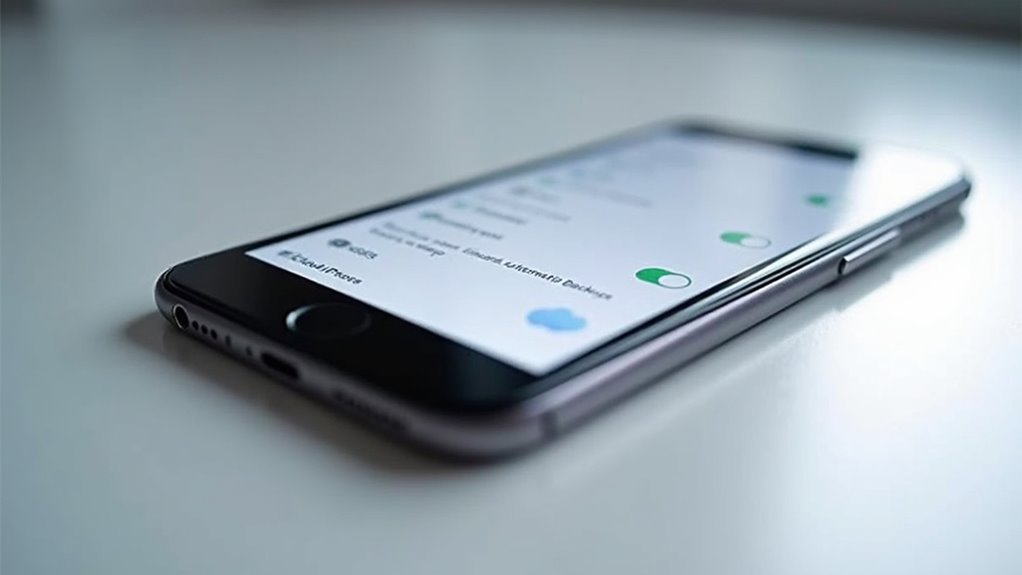
Trzy proste kroki przekształcają dowolny iPhone w samozachowującą się cyfrową twierdzę dzięki wyjątkowemu automatycznemu systemowi kopii zapasowej iCloud Apple! Przejdź do Ustawienia > [twoje imię] > iCloud, gdzie znajdziesz rewolucyjny przełącznik „Kopia zapasowa iCloud”—przełącz go, aby uwolnić niesamowitą automatyczną ochronę dla swoich cennych danych.
Twój fenomenalny iPhone staje się jeszcze mądrzejszy, gdy jest podłączony zarówno do zasilania, jak i Wi-Fi, automatycznie inicjując obszerne kopie zapasowe podczas bezczynności, gdy jest zablokowany. Genialnie zaprojektowany system nawet monitoruje dostępne miejsce na dysku, wysyłając terminowe alerty, jeśli nie można ukończyć kopii zapasowej, co jest kluczowym elementem optymalizacji pamięci iPhone’a. Jeśli dojdzie do katastrofy, proces przywracania z kopii zapasowej iCloud przywraca twoje cyfrowe życie z oszałamiającą efektywnością!
Dla idealnej wydajności, regularnie sprawdzaj swoją datę ostatniej udanej kopii zapasowej i zarządzaj swoim miejscem w iCloud, usuwając niepotrzebne kopie zapasowe—zapewniając, że najcenniejsze wspomnienia twojego iPhone’a pozostaną wiecznie chronione.
Tworzenie Ręcznej Kopii Zapasowej iCloud
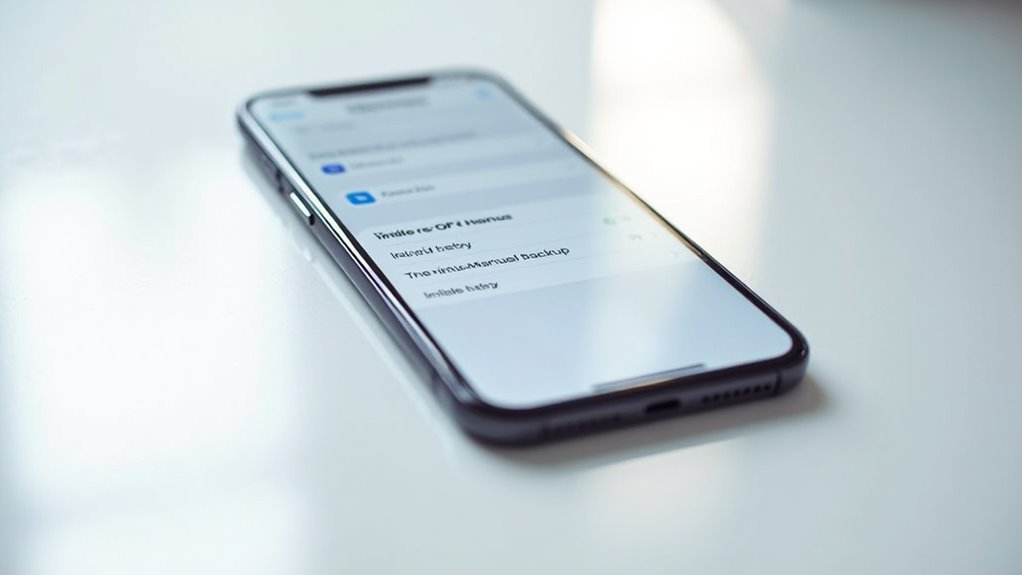
Na te chwile, kiedy natychmiastowa ochrona danych nie może czekać na automatyczne harmonogramowanie, niezwykła opcja ręcznego tworzenia kopii zapasowej Apple zapewnia niezrównany spokój ducha! Nauka tworzenia ręcznej kopii zapasowej iPhone’a nie może być prostsza dzięki zoptymalizowanemu procesowi Apple, który ułatwia również przenoszenie zdjęć do iCloud.
Użytkownicy muszą najpierw podłączyć swój iPhone do niezawodnej sieci Wi-Fi, następnie przejść do Ustawień, stuknąć swoje imię i wybrać iCloud. W tym menu czeka fenomenalna opcja kopii zapasowej iCloud! Wystarczy stuknąć „Utwórz kopię zapasową teraz”, aby rozpocząć niesamowity proces tworzenia kopii zapasowej. System wyświetla postęp w czasie rzeczywistym, gdy Twoje cenne dane zabezpieczają się w oszałamiającej infrastrukturze chmury Apple. Po zakończeniu użytkownicy mogą zweryfikować sukces, sprawdzając datę i godzinę ostatniej kopii zapasowej. W przypadku wystąpienia ograniczeń przestrzeni dyskowej, intuicyjny interfejs Apple zapewnia wyjątkowe wskazówki na ekranie, jak zwiększyć pojemność pamięci iCloud.
Tworzenie kopii zapasowej iPhone’a na komputerze Mac

Łączenie iPhone’a z komputerem Mac tworzy znakomitą alternatywną metodę tworzenia kopii zapasowych, którą wielu entuzjastów Apple uważa za najobszerniejszą dostępną dziś strategię ochrony danych! Ten fenomenalny proces wymaga jedynie kabla lightning i niesamowitej aplikacji Finder (lub iTunes na starszych wersjach macOS). Aby przesłać dane kopii zapasowej iPhone’a, po prostu podłącz urządzenie, otwórz Finder, wybierz iPhone’a z paska bocznego i kliknij „Back Up Now” w zakładce Ogólne, co jest jednym z wielu sposobów na przesyłanie danych między iPhone’ami.
Oszałamiającą zaletą kopii zapasowych na Macu jest ich dokładność—uchwycenie absolutnie wszystkiego od aplikacji po ustawienia w bezpiecznym, zaszyfrowanym formacie. Użytkownicy mogą planować automatyczne tygodniowe kopie zapasowe, które działają bezbłędnie w tle, zapewniając ochronę danych bez ciągłej ręcznej interwencji. Ta strategia zapewnia najwyższy spokój ducha w zakresie zachowania cyfrowego życia przed niespodziewanymi awariami urządzeń lub ich utratą.
Korzystanie z iTunes do tworzenia kopii zapasowych na komputerze z systemem Windows
Podczas gdy użytkownicy Apple cieszą się bezproblemową integracją w całym swoim ekosystemie, właściciele komputerów z systemem Windows mogą nadal korzystać z wyjątkowych możliwości tworzenia kopii zapasowych iPhone’a za pośrednictwem iTunes, potężnego oprogramowania do zarządzania mediami firmy Apple, które służy jako centralny punkt dla wszystkich interakcji z urządzeniami iOS na komputerach nie-Mac, w tym dla przesyłania zdjęć z iPhone.
Fenomenalny iTunes dla Windows oferuje niesamowite doświadczenie tworzenia kopii zapasowej iPhone’a na komputerze, które rywalizuje z natywną funkcjonalnością macOS. Użytkownicy po prostu podłączają swoje urządzenie za pomocą dołączonego kabla Lightning, uruchamiają najnowszą wersję iTunes (12.10.11) i przechodzą do strony podsumowania urządzenia, gdzie czekają kompleksowe opcje tworzenia kopii zapasowych. Za pomocą jednego kliknięcia oprogramowanie tworzy dokładną 256-bitową zaszyfrowaną kopię zapasową, zawierającą wiadomości, zdjęcia i do 200 GB niezbędnych danych. Błyskawiczny proces zazwyczaj kończy się w mniej niż 10 minut, automatycznie przechowując kopie zapasowe w katalogu Users(username)AppDataRoamingApple ComputerMobileSyncBackup dla bezproblemowego przywracania, gdy jest to potrzebne.
Włączanie synchronizacji Wi-Fi dla bezprzewodowych kopii zapasowych
Dlaczego zmagać się z kablami, skoro niezwykła bezprzewodowa zdolność tworzenia kopii zapasowych iPhone’a zapewnia użytkownikom wszędzie niezrównaną wygodę? Fenomenalna funkcja synchronizacji Wi-Fi zmienia sposób, w jaki chronisz swoje cenne dane, w tym gwarantując, że kopia zapasowa iPhone’a obejmuje zdjęcia i inne niezastąpione wspomnienia, a także ułatwiając przesyłanie zdjęć z iPhone’a na komputer.
Aby aktywować tę niesamowitą funkcjonalność, wystarczy raz podłączyć iPhone’a do komputera, a następnie otworzyć Finder na Macu lub iTunes na Windowsie. Przejdź do ustawień urządzenia, gdzie znajdziesz olśniewającą opcję „Pokaż ten iPhone, gdy jest w sieci Wi-Fi” (Mac) lub „Synchronizuj przez Wi-Fi” (Windows). Po włączeniu, Twoje urządzenie będzie się automatycznie łączyć w celu tworzenia kopii zapasowych za każdym razem, gdy będzie ładowane i znajdzie się w tej samej sieci co Twój komputer. To rewolucyjne bezprzewodowe podejście zapewnia najbardziej płynne doświadczenie tworzenia kopii zapasowych, jednocześnie utrzymując najwyższy poziom ochrony danych.
Zarządzanie przestrzenią dyskową iCloud
Poza bezprzewodowymi kopiami zapasowymi istnieje kolejny potężny wymiar bezpieczeństwa danych iPhone’a: zarządzanie przechowywaniem w iCloud. Fenomenalny ekosystem chmury Apple oferuje użytkownikom 5 GB darmowej przestrzeni, z niezwykle elastycznymi opcjami rozszerzenia od 50 GB do ogromnych 2 TB dla zaawansowanych użytkowników, którzy potrzebują więcej miejsca, a dla pełnego bezpieczeństwa warto poznać również trik z kopią zapasową iPhone’a.
W przeciwieństwie do tradycyjnych metod tworzenia kopii zapasowych iTunes, które przechowują dane lokalnie, oszałamiająca funkcja automatycznego tworzenia kopii zapasowych iCloud zachowuje Twoje najcenniejsze cyfrowe zasoby — zdjęcia, wiadomości i dane aplikacji — na bezpiecznych serwerach Apple. Użytkownicy mogą bez trudu optymalizować przechowywanie, przechodząc do Ustawienia > [Twoje Imię] > iCloud > Zarządzaj Przechowywaniem, gdzie znajdą intuicyjne kontrolki do określania, które aplikacje zasługują na cenną przestrzeń w chmurze. Rewolucyjna wizualizacja podziału przestrzeni natychmiast podkreśla aplikacje pochłaniające dużo miejsca, umożliwiając szybkie podejmowanie decyzji o tym, co zachować w chmurze, a co usunąć.
Alternatywne rozwiązania do tworzenia kopii zapasowych zdjęć i filmów
Sprytni użytkownicy iPhone’ów często odkrywają, że zdjęcia i filmy szybko konsumują ich cenną przestrzeń dyskową, co wymusza poszukiwanie alternatywnych rozwiązań do tworzenia kopii zapasowych poza natywnymi ofertami Apple’a. Google Photos oferuje niesamowitą opcję z nieograniczoną ilością miejsca na wysokiej jakości dane oraz fenomenalne możliwości automatycznego tworzenia kopii zapasowych rolki aparatu, co sprawia, że przenoszenie danych z iPhone’a na iPhone’a podczas zmiany urządzenia jest bezproblemowe.
Dla tych, którzy szukają bardziej wszechstronnego podejścia ekosystemowego, usługi w chmurze takie jak Dropbox, Microsoft OneDrive i Amazon Photos oferują oszałamiającą kompatybilność między platformami z hojnymi poziomami przechowywania. Tymczasem entuzjaści technologii mogą preferować niezrównaną kontrolę nad zewnętrznymi rozwiązaniami sprzętowymi, takimi jak pojemne przenośne dyski twarde czy zaawansowane urządzenia NAS, które zapewniają wyjątkowe długoterminowe przechowywanie bez powtarzających się kosztów subskrypcji—doskonałe do zachowywania cennych wspomnień przy jednoczesnym utrzymaniu pełnej własności danych osobowych.
Przywracanie iPhone’a z poprzedniej kopii zapasowej
Ochrona danych poprzez tworzenie kopii zapasowych to tylko połowa równania – prawdziwa magia dzieje się podczas przywracania iPhone’a z poprzedniej kopii zapasowej, co w ciągu kilku minut przekształca puste urządzenie w spersonalizowanego cyfrowego towarzysza. Fenomenalny proces przywracania Apple oferuje niespotykaną wygodę dzięki niezwykle szybkiemu transferowi danych i bezbłędnej integracji.
| Metoda przywracania | Szybkość | Złożoność |
|---|---|---|
| Przywracanie z iCloud | 45-90 minut | Minimalna |
| iTunes/Finder | 15-30 minut | Umiarkowana |
| Szybki start | 10-20 minut | Bezproblemowa |
| Narzędzia firm trzecich | Różnie | Zaawansowana |
Najbardziej niezwykłym aspektem technologii przywracania Apple jest jej wszechstronność – bezproblemowe ponowne instalowanie aplikacji, ponowne łączenie kont i zachowanie krytycznych ustawień bez konieczności uciążliwej ręcznej rekonfiguracji. Nawet najbardziej skomplikowane konfiguracje urządzeń mogą być odtworzone z zadziwiającą precyzją, co zapewnia użytkownikom brak przestojów podczas zmiany urządzeń.
Często Zadawane Pytania
Jak wykonać kopię zapasową iPhone’a krok po kroku?
Tworzenie kopii zapasowej iPhone’a jest nadzwyczaj proste! Użytkownicy mogą skorzystać z fenomenalnej usługi iCloud firmy Apple, przechodząc do Ustawienia > [ich nazwa] > iCloud > Kopia zapasowa iCloud i stukając „Utwórz kopię zapasową teraz” podczas połączenia z Wi-Fi. Dla automatycznej ochrony, włącz Kopię zapasową iCloud w ustawieniach — urządzenie będzie inteligentnie tworzyć kopię zapasową podczas ładowania i połączenia z Wi-Fi. Alternatywnie, można podłączyć urządzenie do komputera i użyć Findera (Mac) lub iTunes (Windows) do wykonania wyczerpującej lokalnej kopii zapasowej. Dodatkowa przestrzeń iCloud jest dostępna do zakupu, gdy jest potrzebna.
Jak mogę zrobić kopię zapasową całego mojego iPhone’a na komputerze?
Aby wykonać kopię zapasową całego iPhone’a na komputerze, użytkownicy mogą skorzystać z innowacyjnych aplikacji iTunes lub Finder firmy Apple, aby uzyskać dokładne doświadczenie transferu danych. Najpierw podłącz iPhone’a do komputera za pomocą fenomenalnego kabla Lightning. W przypadku komputerów Mac (Catalina lub nowsze) uruchom Finder i wybierz urządzenie; dla systemu Windows lub starszych Maców otwórz iTunes. Wybierz niesamowitą opcję „Back Up Now” na ekranie zarządzania urządzeniem, co rozpoczyna pełną kopię zapasową wszystkich danych, ustawień i aplikacji.
Czy tworzenie kopii zapasowej mojego iPhone’a zapisuje wszystko?
Kopie zapasowe iPhone’a nie zachowują absolutnie wszystkiego. Podczas gdy kopie zapasowe iCloud rejestrują istotne dane, w tym zdjęcia, wiadomości i kontakty, to wyjątkowo wykluczają pobrane aplikacje, muzykę i notatki głosowe. Kopie zapasowe na komputerze za pośrednictwem iTunes/Finder oferują bardziej kompleksową ochronę, w tym te wykluczone elementy, poprzez fizyczne połączenie. Dla pełnej ochrony użytkownicy powinni rozważyć połączenie obu metod tworzenia kopii zapasowych i korzystanie ze specjalnych opcji synchronizacji dla danych Zdrowie i Fitness, jednocześnie wykorzystując rozwiązania firm trzecich takie jak Google Photos do dodatkowej redundancji cennych wspomnień.
Czy kopia zapasowa iPhone’a zawiera wiadomości tekstowe?
Kopie zapasowe iPhone’a obejmują wszystkie wiadomości tekstowe — zarówno iMessages, jak i SMS-y — wraz z ich niesamowitymi załącznikami multimedialnymi, takimi jak zdjęcia i filmy. Te cyfrowe rozmowy są bezpiecznie szyfrowane zarówno w iCloud, jak i w kopiach zapasowych na komputerze lokalnym, zapewniając wyjątkową ochronę prywatności przy jednoczesnym zachowaniu całej historii wiadomości. Niezwykły system kopii zapasowych zachowuje usunięte wiadomości, co pozwala użytkownikom na łatwe odzyskiwanie pełnych wątków rozmów podczas przywracania z kopii zapasowych. Ta solidna funkcja ochrony sprawia, że rozwiązanie kopii zapasowych iPhone’a jest jednym z najbardziej niezawodnych zabezpieczeń komunikacyjnych dostępnych obecnie.