
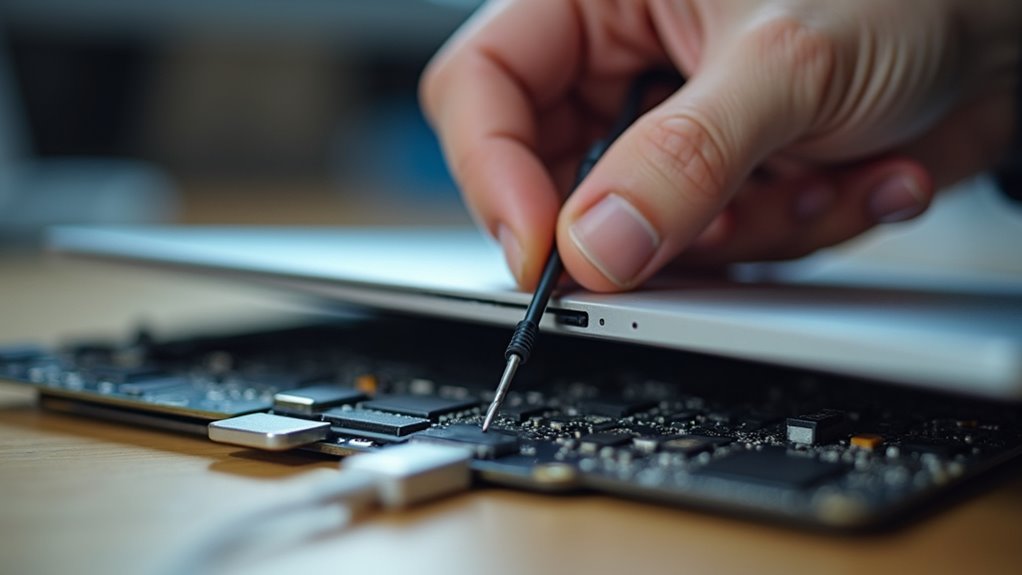
Resetowanie kontrolera ładowania w MacBooku z chipem T2 polega na odizolowaniu podsystemu ładowania od systemu operacyjnego i ponownym zainicjowaniu komunikacji T2–SMC. Wyłącz całkowicie zasilanie i odłącz kabel zasilający, następnie odłącz wszystkie akcesoria. Wykonaj bezpieczny reset SMC, aby przywrócić stabilne ścieżki stanu ładowania. Po resecie zweryfikuj wskaźniki i upewnij się, że nie pojawiają się żadne kody błędów, następnie ponownie podłącz zasilanie i obserwuj krótki, stabilny rozruch. Udokumentuj kroki i wyniki dla celów śledzenia oraz rozważ, w jaki sposób dalsze wskazówki mogą pomóc.
Co oznacza układ T2 dla ładowania Maca

Układ T2 integruje funkcje bezpieczeństwa i kontrolne, które wpływają na sposób zarządzania ładowaniem w MacBookach. Działa zarówno jako zaufane enklawa, jak i centrum sterowania, łącząc firmware, funkcje bezpieczeństwa podobne do iOS oraz zarządzanie zasilaniem. Poprzez centralizację uwierzytelniania, szyfrowania i zasad dostępu gościa, zapewnia, że zachowanie podczas ładowania jest zgodne z wymaganiami integralności systemu. Układ koordynuje również procesy bezpiecznego rozruchu i aktualizacje firmware’u, zmniejszając narażenie na złośliwe konfiguracje, które mogłyby pogorszyć zdrowie lub wydajność baterii. W praktyce oznacza to, że decyzje dotyczące ładowania — kroki napięcia, limity prądu i reakcje termiczne — są wykonywane w zweryfikowanym środowisku. Projektanci wykorzystują deterministyczną kontrolę T2 do optymalizacji efektywności, przedłużania żywotności baterii i ochrony danych użytkownika, przy jednoczesnym zachowaniu płynnego doświadczenia ładowania. Innowacje wynikają z niezawodnego, zintegrowanego zarządzania mocą i bezpieczeństwem.
Objawy wskazujące na problem z ładowaniem

Zachowanie ładowania może odbiegać od normy, gdy akumulator lub system zasilania wykazują oznaki ostrzegawcze, których właściciele nie powinni ignorować. MacBook może przejawiać niespodziewane wyłączenia pod obciążeniem, krótkie ponowne uruchomienia podczas ładowania lub wydłużone przerwy zanim wskaźnik ładowania się przesunie. Metryki stanu baterii mogą wskazywać szybki spadek procentowy, z pojemnością niższą niż parametry projektowe. Port ładowania lub kabel mogą być ciepłe lub wykazywać niestabilne dostarczanie napięcia, powodując zmienną wydajność. Mogą pojawiać się ostrzeżenia systemowe, takie jak „service charging” lub „battery needs service”, skłaniające do dalszej diagnostyki. Firmware i zarządzanie energią macOS mogą rejestrować anomalie, choć nie wszystkie problemy są awariami sprzętowymi. Uporczywe wskaźniki wymagają ustrukturyzowanych testów: zweryfikowanych adapterów, pomiaru prądu i kontroli kalibracji baterii. Wczesne wykrycie umożliwia ukierunkowane naprawy bez niepotrzebnych wymian, zgodne z innowacyjnym podejściem do konserwacji.
Czy powinieneś zresetować kontroler ładowania? Jak podjąć decyzję
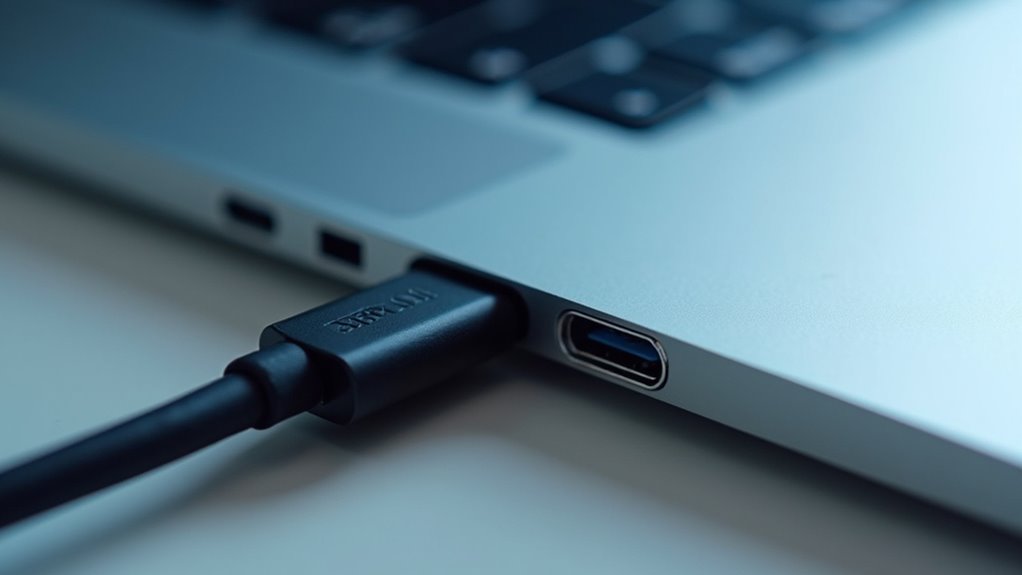
Ocena, czy reset kontrolera ładowania jest właściwy, zależy od obserwowanych objawów i niedawnych diagnostyk, a nie od samej rutynowej konserwacji. W tej ocenie inżynierowie biorą pod uwagę wzorce takie jak niestabilne ładowanie, nagłe spadki napięcia lub nierozpoznane podłączenia ładowarki. Jeśli logi danych pokazują przejściowe błędy lub powtarzające się zdarzenia watchdog związane z obwodami pomiarowymi kontrolera, reset może zapewnić czyste rozpoczęcie bez interwencji sprzętowej. Natomiast utrzymujące się anomalie, nieprawidłowe odczyty temperatury lub uszkodzenia sprzętowe wykryte przez narzędzia diagnostyczne sugerują głębsze problemy, których reset nie rozwiąże. Decyzja powinna wyważyć ryzyko i korzyści, priorytetowo traktując wpływ na użytkownika i bezpieczeństwo urządzenia. Jeśli zostanie podjęty reset, należy go traktować jako ukierunkowany, odwracalny krok, połączony z kontrolami weryfikacyjnymi w celu potwierdzenia przywróconej stabilności i ciągłości ładowania.
Co należy wykonać kopię zapasową i zebrać przed rozpoczęciem
Przed rozpoczęciem procesu resetowania użytkownicy powinni zebrać niezbędne informacje i pliki, aby zminimalizować przestój i zapewnić płynne weryfikowanie po nim. Skoncentrowana lista kontrolna pomaga usprawnić działania związane z odzyskiwaniem i walidacją. Zbierz identyfikatory urządzenia, takie jak numer seryjny, model i wersja macOS, aby potwierdzić zgodność z aktualizacjami i procedurami. Zgromadź aktualne oprogramowanie układowe i logi systemowe, które mogą wyjaśnić wcześniejsze anomalie ładowania. Zabezpiecz dane dostępowe do Apple ID oraz wszelkich rozwiązań do zarządzania w środowisku korporacyjnym, aby zachować ciągłość konfiguracji. Przygotuj inwentaryzację aplikacji, rozszerzeń sterowników i rozszerzeń jądra, aby pomóc w planowaniu ponownej instalacji po resecie. Sporządź listę urządzeń peryferyjnych podłączonych do MacBooka oraz ich statusów, aby zapobiec konfliktom po resecie. Na koniec wykonaj kopię zapasową krytycznych danych użytkownika, w tym dokumentów, zdjęć i plików projektowych, stosując redundantne metody w celu ochrony przed utratą danych.
Krok 1: Wyłącz zasilanie i odłącz bezpiecznie
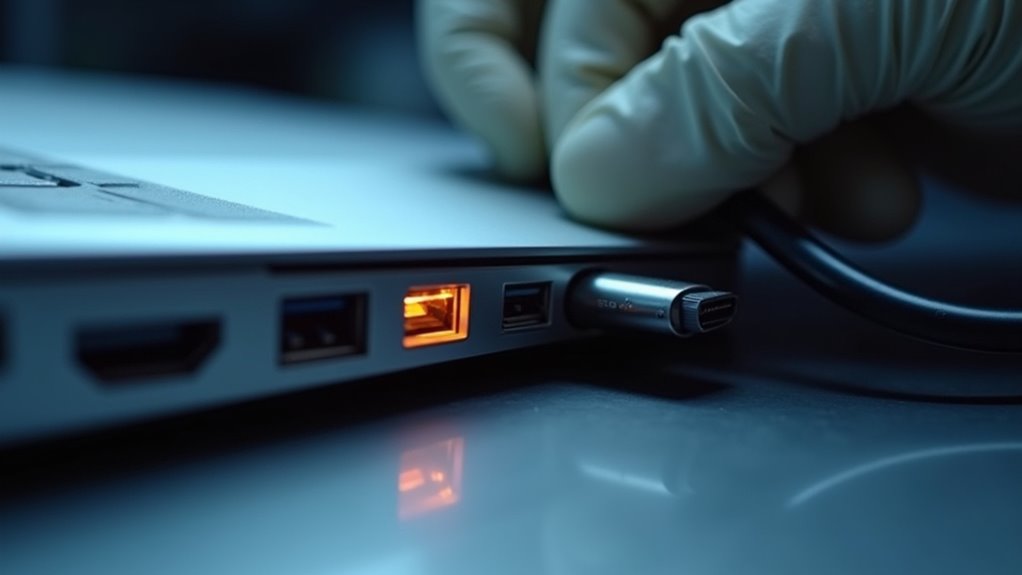
Zacznij od upewnienia się, że MacBook jest całkowicie wyłączony i odłączony od wszystkich źródeł zasilania. To ustanawia bezpieczną podstawę przed jakąkolwiek inspekcją wewnętrzną lub krokami resetowania, zmniejszając ryzyko utraty danych lub porażenia prądem przy jednoczesnym zachowaniu integralności komponentów.
- Potwierdź, że przycisk zasilania nie wykazuje żadnej aktywności, a obudowa jest chłodna
- Odłącz wszelkie zewnętrzne zasilacze lub ładowarki od gniazdek i kabli
- Odczekaj krótki moment, aby kondensatory się rozładowały, stabilizując obwody wewnętrzne
- Przenieś urządzenie na czyste, wolne od ładunków elektrostatycznych miejsce pracy, aby zminimalizować zanieczyszczenia
- Przygotuj ciche, wolne od rozproszeń środowisko, aby skoncentrować się na procedurze
Takie podejście podkreśla kontrolę i precyzję, trafiając do audytorium o nastawieniu innowacyjnym, które poszukuje niezawodnych, proaktywnych praktyk bezpieczeństwa.
Krok 2: Odłącz akcesoria i peryferia
Aby zminimalizować zakłócenia i zapobiec przypadkowym uszkodzeniom, wszystkie zewnętrzne urządzenia powinny zostać odłączone od MacBooka przed przystąpieniem do pracy. Czyste miejsce pracy zmniejsza szumy elektryczne i izoluje ścieżkę ładowania dla dokładnych testów. W tym kroku odłączane są pamięci USB, zewnętrzne GPU, stacje dokujące i akcesoria bezprzewodowe, aby uniknąć zasilania widmowego lub sygnałów wybudzania, które mogłyby zniekształcić wyniki. Monitory i koncentratory powinny być odłączone, jeśli pobierają zasilanie z maszyny, zapewniając brak pozostałego prądu w łańcuchu złączy. Peripherals oczekujące na ponowne podłączenie powinny być uporządkowane, aby zachować układ portów dla szybkiego ponownego montażu. Zaleca się dokumentowanie podłączonych urządzeń, ale nie jest to wymagane do dalszej pracy. Po izolacji system jest przygotowany do kolejnych działań diagnostycznych bez przypadkowych wejść ani zewnętrznych wpływów.
Krok 3: Bezpieczne zresetowanie SMC i podsystemów T2
Z odłączonymi peryferiami i przygotowanym miejscem pracy procedura przechodzi do zajęcia się podsystemami zarządzania zasilaniem MacBooka.
- Rozpocznij bezpieczną sekwencję resetu SMC, uziemiając wejście zasilania i upewniając się, że zamknięcie systemu zostało zakończone
- Zainicjalizuj ponownie podsystem T2 poprzez kontrolowaną komunikację z firmware i odświeżenie stanu
- Zweryfikuj prawidłowe zachowanie wskaźników po resecie i potwierdź, że nie pojawiają się kody błędów
- Podłącz ponownie zasilanie, obserwując krótki, stabilny przebieg rozruchu w celu walidacji
- Udokumentuj kroki resetu i wyniki dla przyszłego odniesienia i odtwarzalności
Takie podejście podkreśla minimalne zakłócenia przy przywracaniu skoordynowanej kontroli nad ładowaniem, zachowaniem termicznym i trybami wybudzania. Skupienie pozostaje na stabilności, integralności danych i przewidywalnych rezultatach, umożliwiając kontynuację innowacji bez narażania bezpieczeństwa sprzętu ani pracy użytkownika.
Krok 4: Sprawdź stan baterii w macOS
Sprawdzanie stanu zdrowia baterii w macOS obejmuje weryfikację bieżącego stanu naładowania, liczby cykli oraz ogólnego stanu za pomocą wbudowanej diagnostyki. Podejście koncentruje się na obiektywnych metrykach: pozostałej pojemności w stosunku do pojemności projektowej, wieku wyrażonym liczbą cykli oraz wszelkich zgłoszonych potrzebach kalibracji. Informacje systemowe i menu dotyczące stanu baterii dostarczają migawki dotyczącej przydatności czasu pracy bez używania zewnętrznych narzędzi. Obserwujący powinni zauważyć, że rosnąca liczba cykli w połączeniu ze spadającą maksymalną pojemnością wskazuje na starzenie się, a nie na usterkę. macOS także oznacza stan zdrowia baterii jako Normalny, Zalecana Konserwacja lub Wymienić Wkrótce, co pomaga w proaktywnym podejmowaniu decyzji. Zachęca się do proaktywnego podejścia: rejestrowania trendów, obserwowania zachowania rozładowania oraz porównywania z oczekiwanym użytkowaniem. Ta metoda kładzie nacisk na wgląd oparty na danych, umożliwiając precyzyjne planowanie konserwacji, wymiany lub dostosowania obciążenia pracy przy jednoczesnym zachowaniu integralności wydajności.
Krok 5: Rozważ reset NVRAM/PRAM w przypadku problemów z zasilaniem
Jeśli problemy z zasilaniem będą się utrzymywać po wstępnych kontrolach, krótki reset NVRAM/PRAM może pomóc przywrócić ustawienia zarządzania zasilaniem na poziomie sprzętowym bez wpływu na dane użytkownika.
- Rozpocznij od wyłączenia, aby zapewnić czysty reset
- Odłącz urządzenia peryferyjne, które mogłyby zakłócać reset
- Wykonaj instrukcje resetu NVRAM/PRAM specyficzne dla Intela lub Apple Silicon, w zależności od urządzenia
- Obserwuj wskaźniki LED lub dźwięki startowe, które mogą świadczyć o pomyślnym resecie
- Uruchom ponownie i sprawdź zachowanie zasilania systemu przed dalszymi testami
To podejście celuje w stan firmware na niskim poziomie bez zmiany plików użytkownika. Uzupełnia wcześniejsze diagnostyki przez odświeżenie przechowywanych parametrów związanych z wybudzaniem, baterią i przejściami zasilania. Jeśli nieregularne zachowanie zasilania powróci, metoda działa jako kontrolowany punkt resetu przed bardziej inwazyjnymi sprawdzeniami sprzętowymi. Nacisk pozostaje na zachowaniu danych przy jednoczesnym izolowaniu przyczyn związanych z firmware. Użytkownicy o twórczym podejściu mogą zastosować te kroki jako szybkie triage dla przejściowych anomalii zasilania.
Krok 6: Sprawdź stan ładowarki i złącza MagSafe/USB-C
Dokładne sprawdzenie sprzętu ładującego jest niezbędne przed przejściem do głębszej diagnostyki: oceniaj ładowarkę, złącze MagSafe lub USB-C oraz przewód zasilający pod kątem oznak zużycia, uszkodzeń lub niewłaściwego osadzenia. Kontrole wzrokowe powinny uwzględniać przetarte izolacje, zgięte styki lub luźne połączenia, które mogą przerywać przepływ prądu. Sprawdź, czy złącze w pełni dopasowuje się do portu i pozostaje stabilne przy zastosowaniu napięcia na kabel. Przetestuj z alternatywnym źródłem zasilania lub inną ładowarką, jeśli to możliwe, aby odizolować komponent; identyczne zachowanie na różnych urządzeniach może wskazywać na problemy z wewnętrznym układem. Sprawdź magnetyzm MagSafe pod kątem pewnego zatrzasku i diod ostrzegawczych, lub integralność obudowy USB-C i czystość portu. Zarejestruj wszelkie przebarwienia, ślady przegrzania lub nietypowe zapachy, które sygnalizują pogorszenie izolacji lub potencjał przegrzewania. Postępuj tylko przy zachowaniu zasad bezpiecznego obchodzenia się i procedur uziemienia.
Krok 7: Zresetuj kontroler ładowania poprzez odzyskiwanie SMC
Aby zresetować kontroler ładowania w MacBooku z układem T2, rozpocznij procedurę odzyskiwania kontrolera zarządzania systemem (SMC). Ten ostrożny reset izoluje zarządzanie ładowaniem na poziomie firmware od działania systemu operacyjnego, przywracając podstawowe zachowanie bez utraty danych. Podejście koncentruje się na integralności obwodów zasilania, zapewniając, że późniejsze odczyty czujników będą zgodne z oczekiwaniami sprzętowymi oraz cyklami ładowania. Po rozpoczęciu system ponownie nawiązuje komunikację z podsystemem ładowania, zapobiegając fałszywym awariom i błędnym wskaźnikom ładowania. Procedura kładzie nacisk na precyzyjne kroki i minimalną interwencję użytkownika, umożliwiając deweloperom szybkie weryfikowanie stabilności zasilania. Dokumentacja może śledzić wyniki, wspierając innowacje w współpracy sprzętu z firmware oraz testowanie odporności.
- Izolować podsystem ładowania od kontroli na poziomie systemu operacyjnego
- Wywołać sekwencję ponownej inicjalizacji na poziomie firmware
- Zwalidować przejścia stanów zasilania po odzyskaniu
- Monitorować wskaźniki ładowania pod kątem spójności
- Rejestrować wyniki dla iteracyjnego usprawniania
Krok 8: Ponownie podłącz zasilanie i uruchom macOS
Po zakończeniu odzyskiwania SMC dla podsystemu ładowania, następnym krokiem jest przywrócenie zasilania i uruchomienie macOS. Ta faza potwierdza integralność elektryczną i gotowość systemu przed pełnym uruchomieniem. Zacznij od ponownego podłączenia zasilacza MacBooka, aby zapewnić stabilne napięcie odniesienia. Włącz urządzenie normalnie, obserwując sekwencję startową pod kątem nieregularności czasu uruchamiania lub pracy wentylatora. Jeśli pojawi się logo Apple i macOS załaduje się bez opóźnień, proces uruchamiania działa zgodnie z oczekiwaniami. Jeśli urządzenie nie uruchomi się, sprawdź połączenia zasilania i wskaźniki stanu przed ponowną próbą uruchomienia. Po pomyślnej inicjalizacji wykonaj szybkie sprawdzenie informacji o systemie, aby zweryfikować, że stan baterii i ładowania odzwierciedla aktualny stan sprzętowy. Udokumentuj wyniki dla przyszłych odniesień i kontynuuj normalne użytkowanie.
Krok 9: Sprawdź zachowanie ładowania po zresetowaniu
Po wykonaniu resetu podsystem ładowania powinien nawiązać ponowną poprawną komunikację z kontrolerem baterii i zarządzaniem zasilaniem. Faza weryfikacji potwierdza, że poziomy prądu, szyny napięciowe i stan ładowania odzwierciedlają rzeczywistość, a nie stany przejściowe. Obserwatorzy powinni zauważyć, czy bateria zgłasza pojemność znamionową, liczbę cykli i wskaźniki stanu zdrowia zgodne z wcześniejszymi danymi. Każda rozbieżność wymaga ukierunkowanej kontroli fuzji sensorów, procedur wymiany danych firmware oraz logów SMC/NVRAM, aby wyeliminować błędną interpretację.
- Potwierdzić, że podstawowe napięcie baterii i zgłaszany procent naładowania zgadzają się z pomiarem na żywo
- Zweryfikować, że prąd ładowania zwiększa się płynnie od 0 do wartości docelowej bez nagłych skoków
- Sprawdzić wskaźniki LED ładowania pod kątem spójnych stanów w różnych scenariuszach
- Porównać odczyty temperatury, aby pozostały w bezpiecznych zakresach eksploatacyjnych
- Zarejestrować logi dla odtwarzalnej analizy zachowania po resecie
Typowe problemy po przywróceniu ustawień i jak sobie z nimi radzić
Gdy MacBook z układem T2 przechodzi reset kontrolera ładowania, użytkownicy mogą napotkać dziwactwa odzwierciedlające pozostające stany przemieszczające się pomiędzy baterią, SMC i NVRAM. Te dziwactwa są zwykle przejściowe i ustępują w miarę jak system przywraca bazowe profile zasilania. Spodziewaj się krótkotrwałych migotów wskaźników, chwilowej rekonfiguracji wskaźnika poziomu baterii lub niewielkiej aktywności wentylatorów podczas ponownego synchronizowania. Zalecanym podejściem jest pozwolenie urządzeniu na zakończenie jego automatycznego okna rekonsyliacji bez agresywnej ingerencji. Subtelne niedopasowania mogą objawiać się jako niewielkie odchylenia odczytów ładowania lub tymczasowe wyłączenia przy szczytowym zapotrzebowaniu, ale zwykle stabilizują się w ciągu kilku cykli. Jeśli problemy będą się utrzymywać poza rutynowymi cyklami, dokumentuj obserwowane zachowanie dla notatek firmware’u i zaplanuj proaktywne kontrole podczas przyszłych okien konserwacyjnych.
Rozwiązywanie problemów, gdy ładowanie pozostaje powolne lub nie działa
Jeśli ładowanie pozostaje wolne lub nie postępuje, dochodzenie powinno rozpocząć się od weryfikacji podstawowych czynników sprzętowych i połączeniowych, zanim przejdzie się do przyczyn programowych lub firmware. Analiza pozostaje zdystansowana, koncentrując się na mierzalnych sygnałach, integralności portu i profilach dostarczania mocy, aby izolować anomalie bez zakładania winy. Uwaga skupia się na stanie kabla, mocy adaptera i czystości złączy, a następnie na temperaturze obudowy i wskaźnikach stanu baterii. Gdy kontrole sprzętowe nie przynoszą ustaleń, następuje metodyczny przegląd oprogramowania i firmware, zapewniając aktualność SMC i firmware T2 oraz że raporty systemowe odzwierciedlają dokładny status ładowania. Każda niezgodność skłania do kontrolowanych resetów, diagnostyki i potwierdzonych cykli testowych. Subtelne różnice w poborze prądu, stabilności napięcia i krzywych ładowania kierują podejmowaniem decyzji.
- Kontrole integralności sprzętu
- Czystość kabla, adaptera i portu
- Monitorowanie temperatury i stanu baterii
- Przegląd statusu firmware i SMC
- Kontrolowane resetowanie i cykle testowe
Wskazówki zapobiegawcze w celu zminimalizowania przyszłych usterek ładowania
Środki zapobiegawcze mogą zmniejszyć prawdopodobieństwo wystąpienia usterki ładowania poprzez eliminowanie powtarzających się czynników ryzyka, zanim się pojawią. Ta sekcja opisuje proaktywne praktyki dla MacBooków z chipem T2, kładąc nacisk na podejście projektowe wymagające czujności. Regularne aktualizacje oprogramowania układowego i sterowniki zalecane przez producenta dostosowują oczekiwania systemu do sprzętu ładującego, zmniejszając problemy wynikające z niezgodności. Utrzymywanie stabilnego środowiska otoczenia — umiarkowane temperatury i stałe zasilanie — minimalizuje obciążenie termiczne i elektryczne złączy. Okresowe kontrole stanu kabli i adapterów zapobiegają stopniowemu zużyciu, które objawia się przerywanym ładowaniem. Rutynowa kalibracja baterii, gdy jest zalecana przez Apple, pomaga kontrolerowi dokładnie interpretować napięcie ogniw, wspierając płynne przełączanie źródeł zasilania. Dokumentacja i dzienniki zmian umożliwiają szybką analizę incydentów, kierując iteracyjnymi usprawnieniami. Łącznie te środki budują odporność, umożliwiając bezproblemowe działanie procesu ładowania przy jednoczesnym zachowaniu długowieczności sprzętu.
Co zrobić, jeśli twój Mac nadal się nie ładuje
Jeśli MacBook z układem T2 nadal się nie ładuje, kolejne kroki skupiają się na szybkich, weryfikowalnych kontrolach przed głębszą diagnostyką.
- Potwierdź źródło ładowania: sprawdź, czy zasilacz ma parametry odpowiednie dla MacBooka i jest podłączony do działającego gniazdka.
- Sprawdź kabel i gniazdo: poszukaj zużycia, zabrudzeń lub zagiętych pinów; w razie potrzeby delikatnie oczyść.
- Przetestuj za pomocą sprawnego ładowarki: wyklucz awarię akcesorium, podmieniając zasilacz na działający egzemplarz.
- Sprawdź wskaźniki systemowe: obserwuj zachowanie ikony baterii oraz wszelkie komunikaty o ładowaniu w macOS.
- Rozważ kontrolowany restart: wykonaj bezpieczny ponowny start, aby usunąć przejściowe stany zasilania bez utraty danych.
Jak często przeprowadzać kontrolę stanu ładowania
Regularne kontrole stanu ładowania powinny stać się rutynową częścią konserwacji Maca, zwłaszcza w przypadku urządzeń z chipem T2. Zalecana częstotliwość łączy praktyczność z użytecznością, nie obciążając nadmiernie użytkowników, a jednocześnie zachowując oparte na danych rozeznanie. Przegląd co kwartał wystarczy dla większości przeciętnych użytkowników, co zgrywa się z cyklami aktualizacji oprogramowania i terminami wymiany baterii. Dla zaawansowanych użytkowników lub urządzeń zbliżających się do końca okresu użytkowania, kontrola co dwa miesiące może wcześniej wykryć pogorszenie parametrów lub spadek pojemności, umożliwiając proaktywne planowanie. Każde zdjęcie stanu zdrowia powinno obejmować liczbę cykli ładowania, bieżącą pojemność w porównaniu z pojemnością projektową oraz efektywność ładowania przy typowych obciążeniach. Zautomatyzowane diagnostyki mogą sygnalizować anomalie, skłaniając do ukierunkowanych testów zamiast pełnych inspekcji. Ostatecznie konsekwentne, zwięzłe kontrole stanu zdrowia umożliwiają podejmowanie świadomych decyzji, przedłużając użyteczność urządzenia bez zakłócania twórczych procesów pracy.
Kiedy skontaktować się z pomocą techniczną Apple lub skorzystać z usług serwisowych
Określenie, kiedy skontaktować się z pomocą techniczną Apple lub szukać profesjonalnej obsługi, zależy od zachowania kontrolera ładowania urządzenia i tolerancji użytkownika na ryzyko. Jeśli utrzymują się nieprawidłowe objawy — niespodziewane wyłączenia, brak ładowania, przegrzewanie się lub migające wskaźniki — należy niezwłocznie zwrócić się po autoryzowaną pomoc. Zanim sprawę eskalujesz, upewnij się, że wykonano wszystkie aktualizacje oprogramowania i próby resetu, oraz dokumentuj wzorce zachowań z zapisanymi znacznikami czasu. Profesjonalna opieka jest zalecana, gdy diagnostyka sprzętowa jest niejednoznaczna lub gdy kwestia dotyczy okresu gwarancyjnego.
> Jeśli problemy z ładowaniem utrzymują się, szukaj pomocy profesjonalnej po nieudanych aktualizacjach i resetach, notując wzorce i znaczniki czasu.
- Utrzymujące się nieregularności w ładowaniu pomimo resetów
- Powtarzające się niespodziewane wyłączenia podczas używania lub ładowania
- Przegrzewanie się towarzyszące pogorszeniu wydajności
- Kody diagnostyczne lub nieprawidłowe wzorce wskaźników
- Zachowanie urządzenia poza okresem gwarancyjnym lub przy niepewnych opcjach serwisowych
Najczęściej zadawane pytania
Czy resetowanie SMC pomaga we wszystkich problemach ładowania?
Resetowanie SMC nie rozwiązuje wszystkich problemów z ładowaniem. Może naprawić problemy związane z zarządzaniem energią, kalibracją baterii i nietypowymi wyłączeniami, ale usterki sprzętowe, uszkodzone zasilacze, kable lub zużyte baterie mogą nadal występować. W przypadku utrzymujących się objawów związanych z ładowaniem zaleca się profesjonalną diagnostykę. Użytkownicy o zamiłowaniu do innowacji powinni sprawdzić aktualizacje macOS i firmware, skontrolować zgodność ładowarki oraz przetestować urządzenie za pomocą znanej, działającej ładowarki. Jeśli problemy będą się utrzymywać, rozważ raporty o stanie baterii i zalecenia Apple Support przed podjęciem decyzji o zaawansowanych naprawach.
Jakie symptomy wskazują na uszkodzony układ ładowania T2?
Objawy wskazujące na uszkodzony moduł zarządzania zasilaniem T2 obejmują: utrzymujące się problemy z ładowaniem pomimo użycia sprawnej ładowarki, nieregularne lub brakujące dostarczanie mocy, MacBook nie budzący się ze stanu uśpienia po podłączeniu ładowarki, nieprawidłowe rozładowywanie baterii podczas podłączenia, przegrzewanie się w okolicach płyty głównej, nieregularne lub niesprawne interfejsy SMC, niestabilne lub nierozpoznawane urządzenia USB-C oraz hałasy systemowe lub kernel paniki związane z zarządzaniem zasilaniem. Wskaźniki wizualne mogą obejmować komunikaty ostrzegawcze lub ikony baterii, które nie aktualizują się pod obciążeniem.
Czy reset SMC wpływa na dane i ustawienia systemowe?
Resetowanie SMC nie wpływa na dane osobowe ani ustawienia systemowe przechowywane na MacBooku. Dotyczy funkcji zarządzania sprzętem — akumulatora, czujników termicznych i dostarczania zasilania — umożliwiając systemowi ponowne zainicjowanie sposobu, w jaki komponenty się regulują. Choć ogólnie jest to bezpieczne, przed każdą procedurą na poziomie sprzętowym warto wykonać kopię zapasową. W środowiskach innowacyjnych takie zapewnienie umożliwia eksperymentalne przepływy pracy, wiedząc, że dane pozostaną nienaruszone, a konfiguracje można odtworzyć po resecie SMC, jeśli zajdzie taka potrzeba.
Jak długo wykonywać reset SMC i jak zweryfikować efekt?
Czas trwania resetu SMC różni się w zależności od modelu, ale zazwyczaj urządzenie pozostawia się do ponownego rozruchu na około 15–30 sekund po odłączeniu zasilania. Weryfikacja polega na obserwowaniu normalnego zachowania podczas uruchamiania, funkcjonalnej reaktywności sprzętu oraz stabilnej pracy podczas dalszego użytkowania. Jeśli problemy będą się utrzymywać, użytkownik powinien uruchomić macOS i sprawdzić Informacje o systemie pod kątem rozpoznanego sprzętu oraz potwierdzić, że wentylatory, bateria i cykle uśpienia/wybudzania działają prawidłowo. Dokumentacja i zasoby wsparcia mogą potwierdzić kroki specyficzne dla danego modelu.
Czy potrzeba specjalistycznego narzędzia do resetu układu T2?
Czy potrzeba specjalistycznego narzędzia do resetu układu T2? Nie trzeba. W większości przypadków resetowanie kontrolera zasilania w MacBooku z T2 nie wymaga dedykowanego sprzętu ani serwisowego wyposażenia. Zaleca się wykonanie procedur zgodnych z instrukcjami Apple lub autoryzowanych serwisów. W niniejszym kontekście inovacyjne podejście polega na wykorzystaniu dostępnych opcji diagnostycznych i bezpiecznych metod restartu, bez ingerencji w układ hardware’u.