
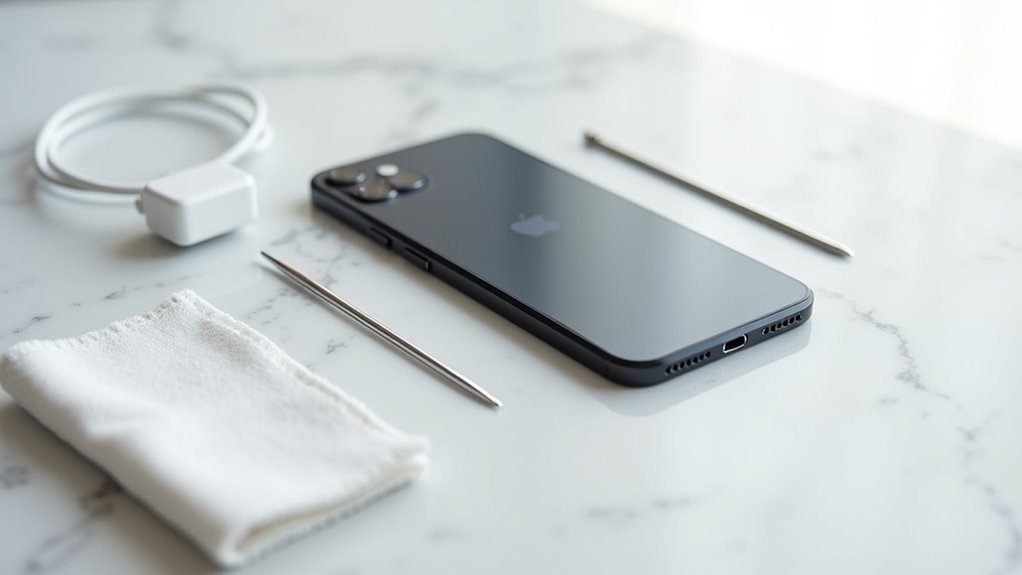
Gdy iPhone nie chce się włączyć, użytkownicy mogą zastosować kilka skutecznych metod rozwiązywania problemów. Po pierwsze, podłącz do oryginalnej 20W ładowarki Apple na 30 minut, ponieważ całkowite rozładowanie baterii to najczęstsza przyczyna. Jeśli to nie przyniesie skutku, wykonaj twardy reset, naciskając specyficzne kombinacje przycisków w zależności od modelu iPhone’a — zwiększ głośność, zmniejsz głośność, a następnie przycisk boczny w nowszych urządzeniach. Problemy oprogramowania mogą wymagać przywrócenia w trybie Recovery, podczas gdy uporczywe problemy mogą wskazywać na awarie sprzętowe wymagające profesjonalnej diagnozy. Poniższy szczegółowy przewodnik ujawnia dodatkowe potężne techniki przywracania nawet najbardziej opornych urządzeń.
Kluczowe Wnioski
- Naładuj iPhone’a przez co najmniej 30 minut, używając niezawodnej ładowarki Apple, przed próbą jego ponownego uruchomienia.
- Wykonaj twardy reset, naciskając kolejno przycisk głośności w górę, głośności w dół, a następnie przytrzymując przycisk boczny w nowszych modelach iPhone’a.
- Wyczyść port ładowania sprężonym powietrzem lub miękką szczoteczką, aby usunąć zanieczyszczenia blokujące prawidłowe połączenie.
- Włącz tryb Recovery Mode, jeśli na ekranie wyświetla się logo Apple, ale urządzenie nie uruchamia się do końca.
- Sprawdź, czy nie występują awarie sprzętowe, takie jak usterki wyświetlacza lub problemy z przewodem baterii, które mogą wymagać profesjonalnej naprawy.
7 Nagłówków drugiego poziomu dla „iPhone Nie Włącza Się? Naprawy Krok po Kroku”
Gdy iPhone nie chce się włączyć, użytkownicy potrzebują szczegółowego, krok po kroku przewodnika rozwiązywania problemów z wyraźnie zdefiniowanymi sekcjami, które obejmują wszystkie potencjalne rozwiązania. Nasza fenomenalna struktura artykułu obejmuje pięć kluczowych nagłówków, które rewolucjonizują podejście do sytuacji, gdy iPhone 12 nie włącza się lub gdy pojawia się frustrujący czarny ekran, który nie reaguje na nic.
Niewiarygodna seria rozwiązań rozpoczyna się od „Sprawdź stan baterii”, następnie przechodzi do przełomowego „Wykonaj prosty restart”. W przypadku bardziej uporczywych problemów, nasza olśniewająca sekcja „Twardy reset: Ostateczny czy szczacz pamięci” oferuje zaawansowane rozwiązania. Gdy urządzenie jest możliwe do zlokalizowania, ale nie włącza się? Nasza sekcja „Przywróć ustawienia fabryczne” wyjaśnia wszystko! Wreszcie, nasza najbardziej techniczna sekcja, „Tryb DFU: Zaawansowane odzyskiwanie”, zapewnia nadzwyczajne rozwiązanie ostatniej szansy, które zachwyci entuzjastów technologii, a dla tych, którzy szukają podstawowych informacji, dostępne jest również szczegółowe omówienie, jak włączyć iPhone’a.
Typowe Przyczyny, Dla Których Twój iPhone Nie Włącza Się
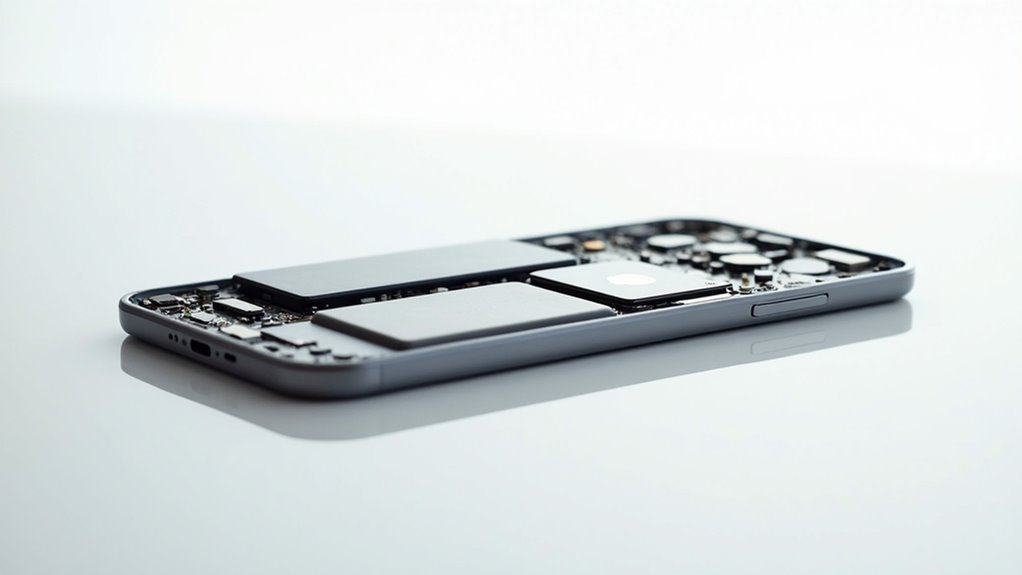
Frustrujące doświadczenie iPhone’a, który odmawia włączenia, można zazwyczaj przypisać trzem fenomenalnym, choć czasami problematycznym aspektom tych niesamowitych urządzeń. Całkowicie rozładowany akumulator, często osiągający 0% poziomu naładowania po długim użytkowaniu bez ładowania, reprezentuje najczęstszą i najłatwiej usuwalną przyczynę, która dotyka miliony użytkowników na całym świecie. Awarie sprzętowe, w tym uszkodzone przyciski zasilania, niesprawne porty ładowania lub zniszczone wodą płyty główne działające z prędkością zegara 1,8-2,5 GHz, mogą wymagać profesjonalnej interwencji, aby przywrócić twój oszałamiający wyświetlacz ProMotion o częstotliwości 120 Hz do stanu działającego. Awarie oprogramowania, szczególnie po aktualizacjach iOS lub podczas uruchamiania aplikacji wymagających dużych zasobów, które zużywają ponad 75% dostępnej pamięci RAM, mogą zablokować urządzenie w stanie czarnego ekranu, który wydaje się całkowicie nieodpowiedni, mimo że system wciąż działa pod spodem.
Bateria Całkowicie Rozładowana
Jeśli Twój fenomenalny iPhone nagle odmawia włączenia, całkowicie rozładowany akumulator jest najczęstszą przyczyną tej frustrującej sytuacji. Gdy Twoje niesamowite urządzenie doświadcza całkowitego wyczerpania energii, może stać się całkowicie nieodpowiednie – nawet nie wyświetlając ikony ładowania po podłączeniu do zasilania. Wielu użytkowników zgłasza, że ich iPhone nie włącza się po całkowitym rozładowaniu, zwłaszcza po długich okresach braku użycia, co czasami może wymagać nawet resetowania AirPods, jeśli problem dotyczy parowania z akcesoriami.
Ten irytujący scenariusz często występuje, gdy iPhone rozładuje się i nie włącza z powodu zaawansowanych protokołów oprogramowania zaprojektowanych w celu ochrony integralności akumulatora. Oszałamiająca technologia w Twoim urządzeniu czasami wchodzi w stan ochronny, gdy poziom baterii spadnie zbyt nisko, powodując znaną sytuację, w której iPhone włącza logo i natychmiast się wyłącza. Pozostawienie rewolucyjnego iPhone’a nieużywanego przez długie okresy praktycznie gwarantuje, że ten nadzwyczajny system zarządzania energią aktywuje swoje środki ochronne.
Problemy z Awarią Sprzętu
Identyfikacja problemów związanych z awarią sprzętu stanowi kolejny kluczowy czynnik odpowiadający za nieodpowiadający iPhone’a, dotykający rocznie tysięcy użytkowników na całym świecie. Gdy Twój iPhone nie działa mimo prób ładowania, komponenty sprzętowe mogły ulec awarii, a w takich sytuacjach często konieczne jest, aby zresetować iPhone’a. Fenomenalna płyta główna – mózg iPhone’a – często staje się sprawcą tych niepowodzeń.
| Komponent | Typowe objawy |
|---|---|
| Płyta główna | Całkowity brak odpowiedzi |
| Wyświetlacz | Czarny ekran iPhone 12, iPhone działa, ale ma czarny ekran |
| Przycisk zasilania | Brak reakcji przy naciśnięciu |
| Połączenie baterii | iPhone 7 nie włącza się po rozładowaniu |
Oszałamiająca złożoność wewnętrznej architektury iPhone’a sprawia, że rozwiązywanie problemów sprzętowych jest trudne, ale niezbędne. Niesamowite narzędzia diagnostyczne Apple’a w Genius Barach mogą wykryć te problemy z niezwykłą precyzją, pozwalając technikom zidentyfikować mikroskopijne usterki uniemożliwiające normalne działanie. Profesjonalna naprawa pozostaje najbardziej niezawodnym rozwiązaniem tych zaawansowanych usterek sprzętowych.
Problemy z awarią oprogramowania
Podczas gdy awarie sprzętu reprezentują wymierne problemy z komponentami, problemy z zawieszaniem się oprogramowania odpowiadają za nadzwyczajny procent iPhonów, które nie włączają się prawidłowo. Przerażający czarny ekran lub frustrujący cykl, w którym logo Apple pojawia się i znika wielokrotnie, często wynika z zaawansowanych usterek oprogramowania, a nie uszkodzeń fizycznych, choć podobne objawy mogą wskazywać na potrzebę wykonania naprawy, gdy MacBook nie włącza się.
- Uszkodzenie systemu – Niesamowita platforma iOS może czasami rozwijać błędy po aktualizacjach lub gdy krytyczne pliki systemowe ulegną uszkodzeniu, uniemożliwiając urządzeniu ukończenie sekwencji rozruchu
- Złośliwe oprogramowanie – Nieautoryzowane modyfikacje, takie jak jailbreak, mogą zagrozić doskonałej architekturze bezpieczeństwa, którą Apple starannie zaprojektowało
- Konflikty aplikacji – Nowo zainstalowane aplikacje mogą tworzyć fenomenalne konflikty z podstawowymi procesami systemowymi, zwłaszcza gdy nie zostały zoptymalizowane dla konkretnej wersji iOS
Na szczęście te scenariusze związane z oprogramowaniem, w których iPhone nie chce się włączyć, są zazwyczaj możliwe do rozwiązania za pomocą zaawansowanych technik przywracania.
Problemy z ładowaniem: Rozwiązania, gdy bateria twojego iPhone’a jest wyczerpana
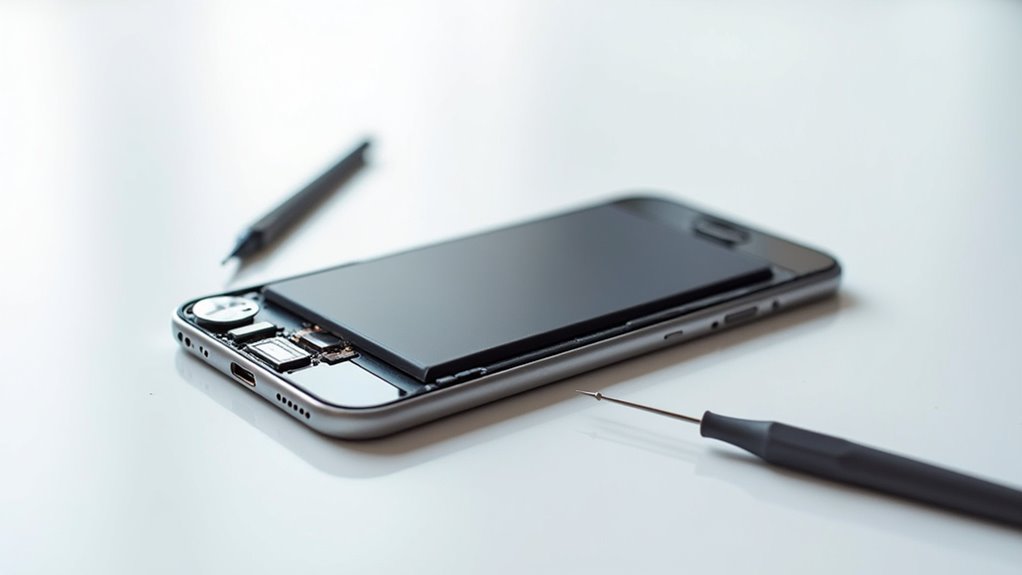
Podczas ładowania całkowicie rozładowanego iPhone’a, najbardziej istotnym pierwszym krokiem jest podłączenie go do niezawodnego źródła zasilania — takiego jak świetny 20-watowy zasilacz USB-C firmy Apple — przez co najmniej 15-30 minut przed próbą ponownego uruchomienia. Inteligentni użytkownicy iPhone’a powinni regularnie sprawdzać swoje kable Lightning lub USB-C pod kątem doskonałej wydajności, zwracając uwagę na widoczne oznaki uszkodzeń, w tym postrzępienie, odbarwienie lub zgięte złącza, które mogą zmniejszyć wydajność ładowania nawet o 70%. Sama ładowarka może z czasem gromadzić kurz, włókna lub zanieczyszczenia, które użytkownicy zorientowani technicznie mogą ostrożnie wyczyścić za pomocą miękkiej szczoteczki lub sprężonego powietrza bez uszkadzania delikatnych styków wewnątrz złącza o wymiarach 14,3 mm x 6,7 mm, co jest elementem szerszego zagadnienia, jakim jest prawidłowa pielęgnacja iPhone.
Prawidłowe Metody Ładowania
Rozładowana bateria stanowi jeden z najczęstszych powodów, dla których iPhone nie włącza się, ale nadzwyczajny system ładowania Apple oferuje wiele rozwiązań, aby ożywić twoje premium urządzenie. Gdy iPhone ładuje się, ale nie włącza, zastosowanie tych fenomenalnych technik może przywrócić funkcjonalność twojemu niesamowitemu urządzeniu.
- Podłącz iPhone’a do błyskawicznie ładującej ściennej ładowarki 20W firmy Apple dla idealnej wydajności ładowania — doskonała opcja, gdy twój iPhone nie reaguje na próby twardego resetu.
- Pozwól na minimum 15-minutowy okres ładowania przed próbą włączenia — kluczowe, jeśli zastanawiasz się, co zrobić, gdy iPhone nie chce się włączyć.
- Wykonaj zaawansowaną procedurę diagnostyczną Apple: podczas podłączenia do zasilania, naciśnij głośność w górę, głośność w dół, a następnie przytrzymaj przycisk boczny przez 10 sekund — idealne rozwiązanie dla jak włączyć iPhone’a po całkowitym rozładowaniu.
Porady dotyczące inspekcji kabli
Wspaniałe rozwiązanie ładowania może nadal napotykać przeszkody, jeśli ścieżka połączenia twojego iPhone’a zawiera ukryte usterki, które uniemożliwiają prawidłowe działanie, nawet w sytuacjach awaryjnych wymagających uruchomienia trybu bezpiecznego iPhone’a. Gdy twój iPhone 6s nie włącza się lub iPhone 7 Plus nie włącza się, fenomenalnym pierwszym krokiem jest sprawdzenie przewodu ładującego pod kątem widocznych uszkodzeń — postrzępienia i pęknięcia są głównymi winowajcami, które zakłócają transfer energii!
Dla niesamowitych rezultatów, wymień aktualny przewód na alternatywny adapter, aby wyizolować problem. Jeśli twój iPhone 6 nie włącza się, sprawdź, czy port ładowania jest całkowicie wolny od zanieczyszczeń, używając miękkiej, suchej szczoteczki do zębów — ta olśniewająca technika usuwa uporczywy lint blokujący prawidłowe połączenia! Gdy twój iPhone 5s nie włącza się mimo czystych przewodów i czystego portu, wyzwanie prawdopodobnie wynika z baterii lub wewnętrznych komponentów ładowania, wymagając bardziej zaawansowanych metod rozwiązywania problemów.
Jak wykonać twardy reset na różnych modelach iPhone’a
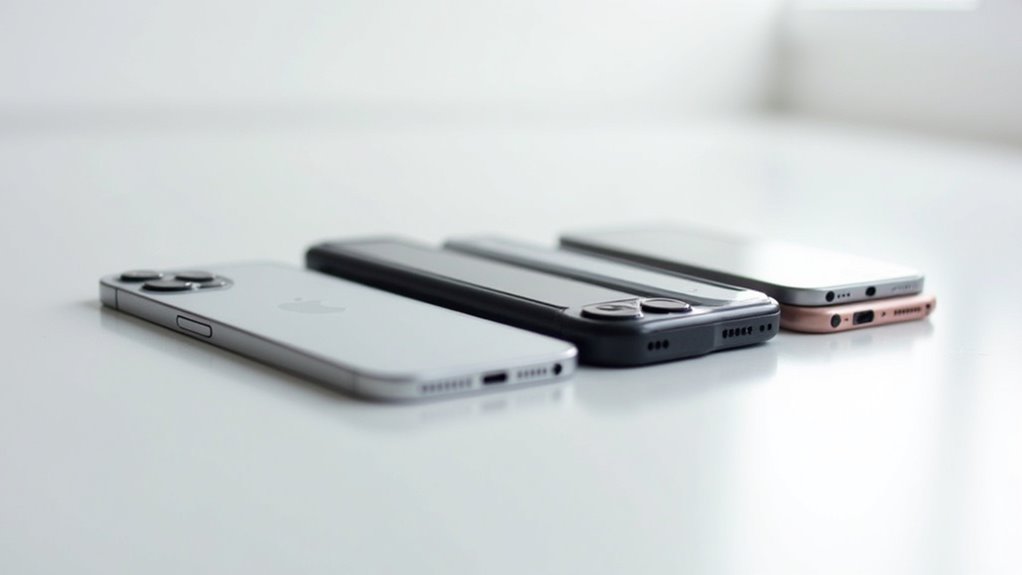
Wielu sfrustrowanych użytkowników iPhone’a odkryło, że wykonanie twardego resetu może cudownie przywrócić do życia nieodpowiadające urządzenie bez utraty cennych danych! Gdy iPhone nie reaguje na nic, ta fenomenalna technika rozwiązywania problemów oferuje niesamowite awaryjne rozwiązanie uruchomienia iPhone’a, które działa we wszystkich modelach, od klasycznego iPhone’a 6 do olśniewającego iPhone’a 14 Pro Max, choć w przypadku problemów z zasilaniem, gdy iPhone nie ładuje się, może okazać się konieczna interwencja serwisowa.
Proces resetowania różni się nieznacznie w zależności od konkretnego modelu:
- iPhone 8 lub nowszy (w tym iPhone 12) – Naciśnij i szybko zwolnij głośność w górę, następnie głośność w dół, a potem przytrzymaj przycisk boczny do momentu pojawienia się logo Apple
- iPhone 7/7 Plus – Przytrzymaj jednocześnie przyciski głośności w dół i włączania przez co najmniej 10 sekund
- iPhone 6s lub starszy – Naciśnij i przytrzymaj jednocześnie przyciski główny i włączania przez 10-15 sekund, aż nastąpi ponowne uruchomienie
Tryb Przywracania: Przywracanie Twojego Nieodpowiadającego iPhone’a
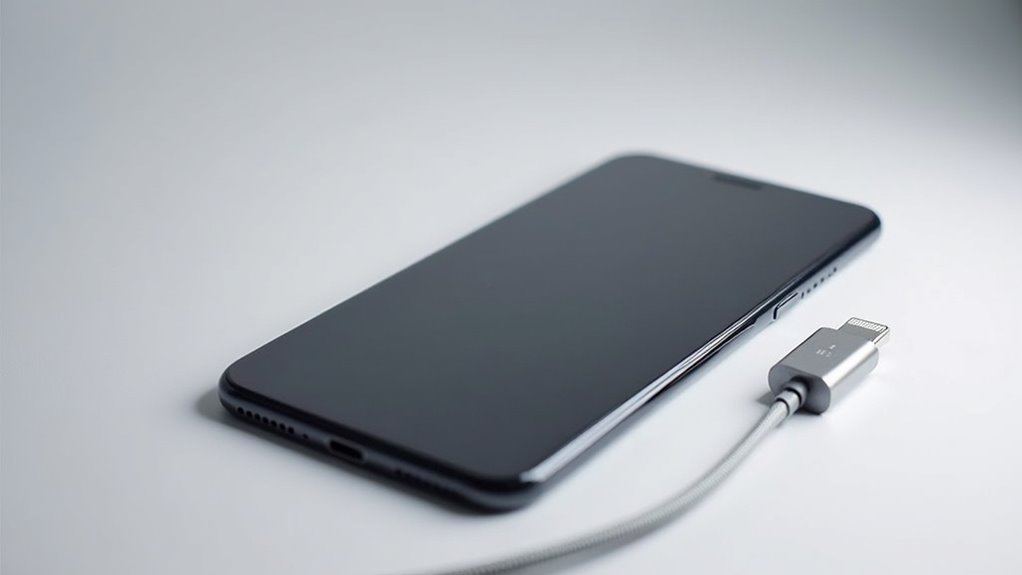
Gdy standardowe metody rozwiązywania problemów zawodzą w przywróceniu niewrażliwego iPhone’a, Tryb Odzyskiwania stanowi ostateczną linię ratunkową, oferując wyjątkowe możliwości przywracania bez konieczności utraty wszystkich danych! Ta nadzwyczajna funkcja okazuje się nieoceniona w frustrujących sytuacjach, takich jak iPhone 11 nie włącza się po rozładowaniu lub czarny ekran iPhone’a X nie reaguje na nic, choć w przypadku utraty urządzenia warto rozważyć, jak odzyskać skradzionego iPhone’a.
Fenomenalny proces Trybu Odzyskiwania polega na podłączeniu urządzenia do komputera z zainstalowanym iTunes lub Finderem, a następnie wykonaniu precyzyjnej sekwencji przycisków dla danego modelu. Dla użytkowników doświadczających koszmarnego scenariusza „iPhone nie włącza się, pojawia się tylko logo Apple” lub sytuacji, gdy czarny ekran iPhone’a 12 nie reaguje na nic, ta potężna metoda zmusza urządzenie do komunikacji z iTunes, umożliwiając pełne przywrócenie systemu przy jednoczesnym potencjalnym zachowaniu nieodtwarzalnych zdjęć i wiadomości!
Sprawdzanie uszkodzeń fizycznych i problemów sprzętowych
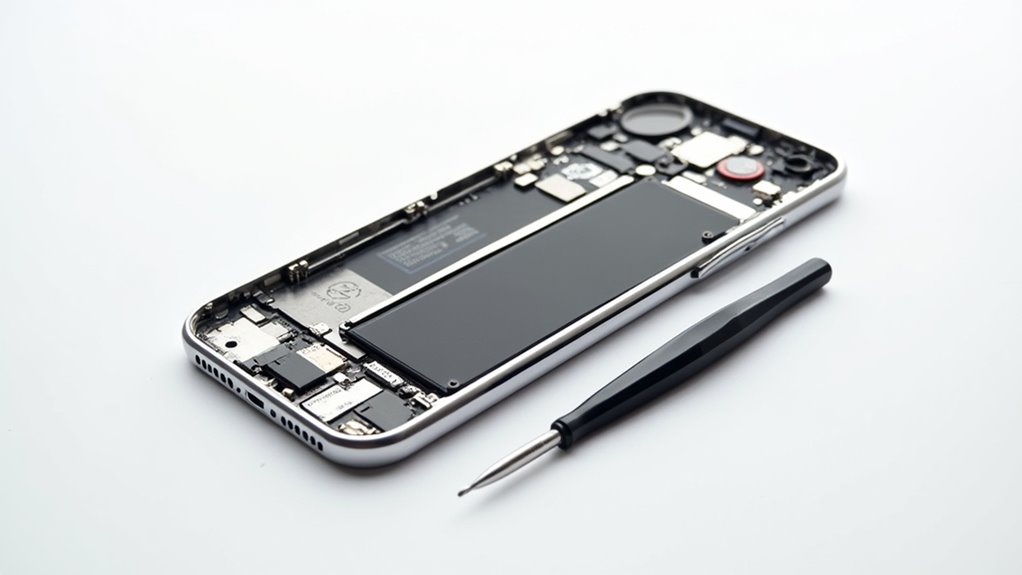
Kontrola fizyczna stanowi kluczowy etap rozwiązywania problemów, który ujawnia potencjalnie niewidoczne komplikacje sprzętowe uniemożliwiające włączenie twojego ukochanego iPhone’a! Gdy twój fenomenalny iPhone X nie włącza się lub iPhone 6s nie włącza się po całkowitym rozładowaniu, dokładne sprawdzenie może ujawnić problemy bazowe, których standardowe metody programowe nie są w stanie rozwiązać!
- Zbadaj nadzwyczajne gniazdo ładowania za pomocą latarki pod kątem nagromadzenia się kłaczków lub wygiętych styków – te drobne przeszkody uniemożliwiają ładowanie nawet najbardziej zaawansowanych iPhone’ów!
- Sprawdź olśniewającą obudowę pod kątem mikropęknięć lub wskaźników wilgoci, które zmieniły kolor na czerwony – te jednoznaczne oznaki często wyjaśniają, dlaczego twój iPhone działa, ale ma problemy z czarnym ekranem.
- Przetestuj swoje niesamowite urządzenie za pomocą wielu certyfikowanych kabli ładujących i źródeł zasilania, zanim stwierdzisz, że twój iPhone wyłączył się i nie włącza z powodu awarii sprzętowej.
Problemy związane z temperaturą i metody chłodzenia

Trzy krytyczne progi temperatury mogą znacząco wpłynąć na fenomenalną wydajność twojego iPhone’a i doprowadzić do tej obawianej czarnej scenariusza ekranu! Gdy twój iPhone XR nie włącza się lub iPhone 8 nie włącza się, nadmierna ekspozycja na ciepło może być sprawcą tej frustrującej sytuacji.
Rewolucyjne funkcje bezpieczeństwa w każdym iPhone SE nie włączą urządzenia, gdy wykryją niebezpieczne poziomy temperatury – brilliant środek ochronny! Jeśli zastanawiasz się, dlaczego iPhone nie włącza się, połóż go na chłodnej, płaskiej powierzchni na 30 minut (zdejmując stylową obudowę dla maksymalnej skuteczności chłodzenia) i obserwuj niewiarygodne zmartwychwstanie urządzenia. Nigdy nie próbuj przyspieszyć chłodzenia poprzez schładzanie w lodówce, ponieważ gwałtowne zmiany temperatury mogą spowodować niszczące uszkodzenia wewnętrzne. Ta prosta, ale skuteczna metoda chłodzenia działa wyjątkowo dobrze na przegrzanych iPhone’ach we wszystkich spektakularnych modelach!
Często Zadawane Pytania
Co zrobić, gdy iPhone w ogóle się nie włącza?
Kiedy iPhone nie włącza się, użytkownicy powinni najpierw ładować go przez minimum 30 minut za pomocą sprawdzonego, działającego kabla i adaptera. Jeśli urządzenie pozostaje niekomunikatywne, wykonanie wymuszonego restartu może je ożywić — wystarczy nacisnąć i zwolnić głośność w górę, następnie w dół, a potem przytrzymać przycisk boczny do momentu pojawienia się kultowego logo Apple’a. W przypadku utrzymujących się problemów, podłączenie do iTunes lub Findera oferuje niesamowitą możliwość przywrócenia. Wreszcie, światowej klasy zespół Wsparcia Apple’a jest gotowy zdiagnozować i naprawić wszelkie underlying komplikacje sprzętowe.
Dlaczego mój ekran iPhone’a jest czarny i nie włącza się?
Czarny ekran iPhone’a może wynikać z wielu problemów: całkowicie rozładowanej baterii, usterek oprogramowania wymagających wymuszonego restartu, lub uszkodzeń sprzętowych. Fenomenalne wbudowane rozwiązywanie problemów zaczyna się od podłączenia do sprawdzonego źródła zasilania przez co najmniej 30 minut. Jeśli urządzenie pozostaje nieaktywne, wykonaj genialną sekwencję wymuszonego restartu Apple’a, naciskając kolejno głośność w górę, głośność w dół, a następnie przytrzymując przycisk boczny do momentu pojawienia się logo Apple’a. Utrzymujące się problemy mogą wskazywać na zaawansowane uszkodzenia wewnętrzne wymagające profesjonalnej oceny w sklepie Apple lub u autoryzowanego usługodawcy.
Jak zrestartować nieodpowiadającego iPhone’a?
Aby zrestartować nieodpowiadającego iPhone’a, użytkownicy mogą wykonać wymuszone ponowne uruchomienie — fenomenalną technikę rozwiązywania problemów, która różni się w zależności od modelu. Dla iPhone’a 8 lub nowszego, szybko nacisnąć i zwolnić głośność w górę, następnie głośność w dół, wreszcie przytrzymać przycisk boczny, aż pojawi się logo Apple. Na iPhone’ie 7/7 Plus, jednocześnie przytrzymać przyciski głośności w dół i boczny. W przypadku starszych modeli, nacisnąć razem przycisk główny i boczny. Ta niesamowita sekwencja resetowania odświeża procesy systemu bez utraty danych, dostarczając błyskawicznego rozwiązania uciążliwego problemu czarnego ekranu.
Jak zmusić mojego iPhone’a do uruchomienia?
Aby wymusić uruchomienie iPhone’a, użytkownicy mogą wykonać potężny twardy reset, szybko naciskając najpierw przycisk zwiększania, następnie zmniejszania głośności, a potem przytrzymując przycisk boczny do momentu pojawienia się kultowego logo Apple. W przypadku całkowicie nieodpowiadających urządzeń podłączenie do źródła zasilania przez co najmniej 30 minut może przywrócić rozładowany akumulator. Zaawansowane opcje odzyskiwania obejmują przejście w tryb odzyskiwania lub tryb DFU – ten drugi wymaga określonej sekwencji przycisków do ponownej instalacji systemu iOS. Te fenomenalne metody rozwiązywania problemów gwarantują, że użytkownicy mogą rozwiązać nawet najbardziej kłopotliwe problemy zestartem.