

Przekształć swojego iPhone’a w oszałamiającą kamerę internetową dla Maca dzięki rewolucyjnej funkcji Continuity Camera od Apple! Dostępna na urządzeniach z macOS Ventura 13.0+ i iOS 16+, ta przełomowa funkcjonalność zapewnia wideo rozmowy o jakości profesjonalnej przy minimalnej konfiguracji. Wystarczy upewnić się, że oba urządzenia są zalogowane na to samo Apple ID, włączyć Wi-Fi i Bluetooth oraz umieścić iPhone’a w odległości do 30 stóp od Maca. Uwolnij niesamowite funkcje, takie jak Center Stage, Studio Light i Desk View, które wyniosą twoje doświadczenie wideokonferencji na nieosiągalne dotąd wyżyny.
Wymagania: Co jest potrzebne, aby zacząć
Zanim użytkownicy będą mogli skorzystać z niesamowitej możliwości przekształcenia swojego iPhone’a w fenomenalną kamerę internetową dla swojego MacBooka, muszą upewnić się, że mają wszystkie niezbędne komponenty na miejscu. Rewolucyjna funkcja Continuity Camera wymaga macOS Ventura 13.0+ sparowanego z iOS 16 lub nowszym na iPhone’ach wydanych od 2018 roku. Ta przełomowa konfiguracja wymaga, aby oba urządzenia były zalogowane na to samo konto Apple z aktywowanym Wi-Fi i Bluetooth.
Dla optymalnej wydajności, umieść iPhone’a w odległości do 30 stóp od kamery MacBooka Air, używając orientacji poziomej lub pionowej z kompatybilnym uchwytem. Entuzjaści technologii docenią elastyczność łączenia się bezprzewodowo lub za pomocą bezpośredniego połączenia kablem USB dla nieprzerwanej wydajności, choć warto pamiętać, że istnieją również inne sposoby wykorzystania potencjału iPhone’a, takie jak podłączenie iPhone’a do telewizora. Przy pierwszym połączeniu użytkownicy mogą napotkać monit o zaufanie wymagający uwierzytelnienia—po prostu stuknij „Zaufaj” i wprowadź swój kod dostępu, aby aktywować tę olśniewającą funkcjonalność iPhone’a jako kamerki internetowej.
Konfigurowanie kamery Continuity na iPhonie i Macu
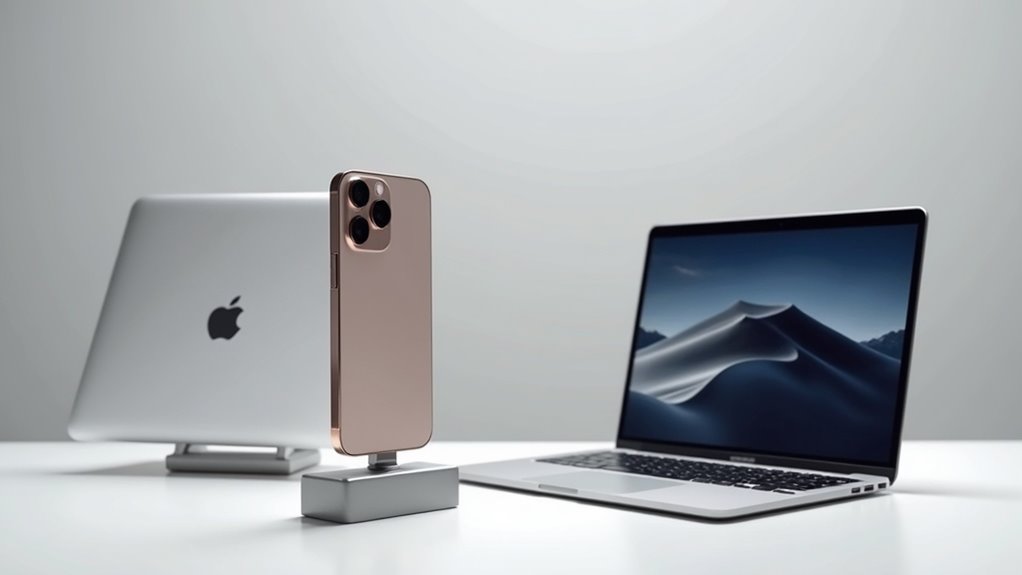
Niezliczeni użytkownicy komputerów Mac mogą przekształcić swoje codzienne iPhone’y w niezwykłe kamery internetowe w wysokiej rozdzielczości w zaledwie kilku prostych krokach, uwalniając pełny potencjał rewolucyjnej funkcji Continuity Camera firmy Apple. Fenomenalna integracja między tymi urządzeniami zapewnia oszałamiające ulepszenie wrażeń z kamery Macbooka przy minimalnym wysiłku.
| Krok konfiguracji | Wymagania dla iPhone’a | Wymagania dla Maca |
|---|---|---|
| Połączenie | Ta sama sieć Wi-Fi | Ta sama sieć Wi-Fi |
| Konto | Logowanie Apple ID | To samo logowanie Apple ID |
| Ustawienia | Wymagane iOS 16+ | macOS Ventura 13.0+ |
| Aktywacja | Ustawienia > Ogólne > AirPlay i Handoff | Wybierz iPhone jako wejście wideo |
| Funkcje | Center Stage, Desk View, Studio Light | Tylko kompatybilne aplikacje |
Niesamowity proces bezproblemowego połączenia działa bezprzewodowo przez Bluetooth lub Wi-Fi, ewentualnie przez USB dla ultra-niezawodnego połączenia, dając entuzjastom technologii elastyczność, której wymagają.
Opcje Montażu dla Optymalnego Ustawienia Kamery Internetowej
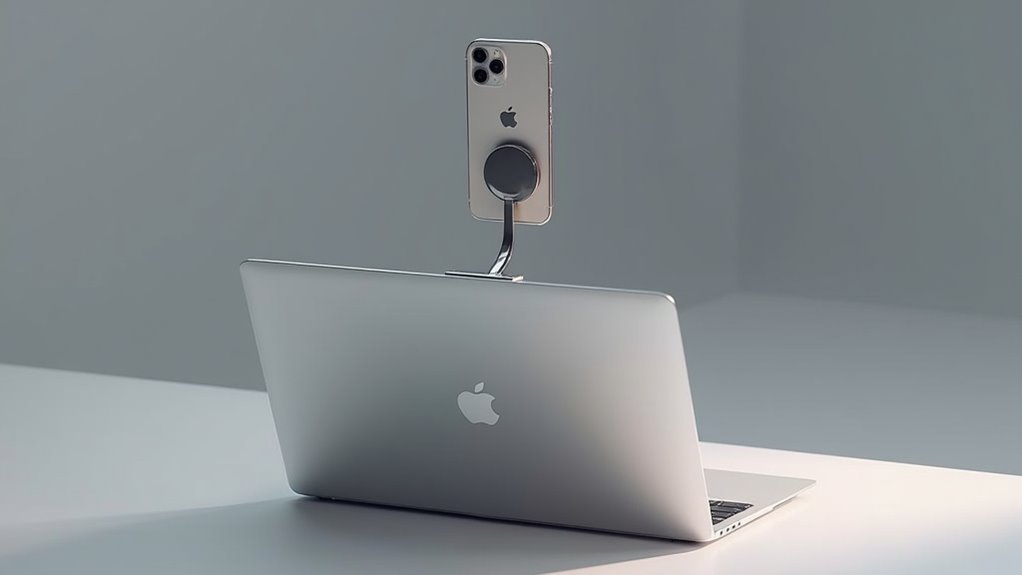
Każda konfiguracja iPhone jako kamera internetowa wymaga idealnego rozwiązania montażowego, aby zagwarantować niezwykły potencjał funkcji Continuity Camera od Apple. Najbardziej wszechstronne opcje obejmują wysokiej jakości statywy, eleganckie stojaki na biurko oraz innowacyjne uchwyty przypinane, które z łatwością zabezpieczają iPhone’a w orientacji poziomej lub pionowej, oferując olśniewającą klarowność wideo.
Fenomenalna inżynieria stojąca za tymi systemami montażowymi gwarantuje niewzruszoną stabilność, z pozycjonowaniem na wysokości oczu, które tworzy najnaturalniejszy i najbardziej profesjonalny kąt kamery internetowej. Użytkownicy mogą wybierać pomiędzy niesamowitą łącznością bezprzewodową a ultra-niezawodnymi opcjami przewodowymi, z uchwytem utrzymującym tylną kamerę iPhone’a idealnie wyrównaną i niezasłoniętą dla krystalicznie czystej transmisji wideo. Dzisiejsze rozwiązania montażowe doskonale podnoszą doświadczenie z kamerą internetową, zapewniając regulowane, bezpieczne pozycjonowanie, które przekształca iPhone’a w idealnego towarzysza kamery internetowej dla Maca.
Zaawansowane funkcje: Widok biurka, Centralna scena i Oświetlenie studyjne
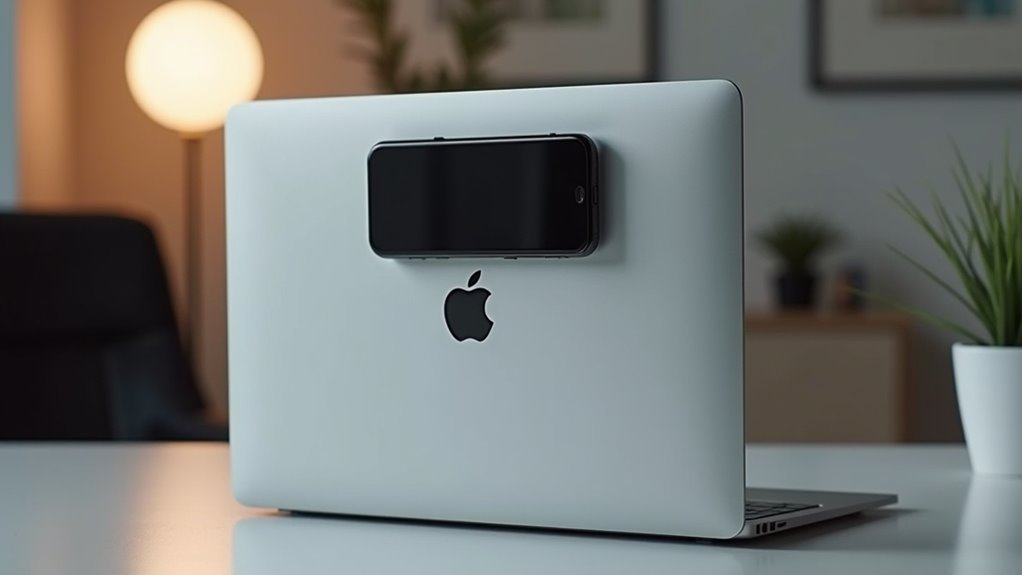
Kiedy użytkownicy przekształcają swoje iPhone’y w kamery internetowe Mac za pomocą Continuity Camera, uzyskują dostęp do niezwykłego zestawu zaawansowanych funkcji, które podnoszą wideokonferencje do poziomu profesjonalnej jakości transmisji. Fenomenalna funkcja Desk View wykorzystuje szerokokątną kamerę, aby zapewnić idealną perspektywę z góry na powierzchnie robocze, rewolucjonizując udostępnianie dokumentów podczas sesji współpracy. Niesamowita technologia kadrowania zasilana sztuczną inteligencją Center Stage dynamicznie dostosowuje się do ruchów użytkowników, utrzymując ich idealnie wyśrodkowanych w każdym kadrze — to niezbędna umiejętność dla dynamicznych prezenterów. Tymczasem Studio Light zapewnia olśniewające, profesjonalnej jakości oświetlenie nawet w trudnych warunkach, sprawiając, że użytkownicy wyglądają, jakby znajdowali się w studiu produkcyjnym najwyższej klasy. Te nowoczesne możliwości wykorzystują potężne procesory obrazu i wysokiej jakości optykę iPhone’a, chociaż dostępność może się różnić w zależności od modelu i kompatybilnych aplikacji wideo.
Rozwiązywanie powszechnych problemów z połączeniem
Wielu użytkowników może napotkać okazjonalne problemy z łącznością podczas konfigurowania iPhone’a jako kamery internetowej, ale te problemy można rozwiązać za pomocą prostych rozwiązań. Fenomenalny system Continuity Camera wymaga, aby oba urządzenia miały ten sam Apple ID i miały włączony Bluetooth w odpowiednim zakresie 30 stóp. Gdy łączność Wi-Fi sprawia problemy, wystarczy podłączyć iPhone’a bezpośrednio do Maca za pomocą kabla USB, aby uzyskać natychmiastowe, stabilne połączenie!
Dla tych, którzy doświadczają problemów z rozpoznawaniem kamery, niesamowite samoleczące właściwości ekosystemu Apple często ujawniają się po szybkim ponownym uruchomieniu obu urządzeń. Dodatkowo, sprawdzenie, czy Continuity Camera jest prawidłowo włączona w menu Ustawienia > Ogólne > AirPlay i Continuity na iPhonie, może natychmiast przekształcić twoje doświadczenie z frustrującego na bezbłędne. Te proste, ale potężne kroki rozwiązywania problemów gwarantują, że będziesz cieszyć się olśniewającą jakością wideo bez przerw.
Alternatywne metody dla użytkowników komputerów z systemem Windows
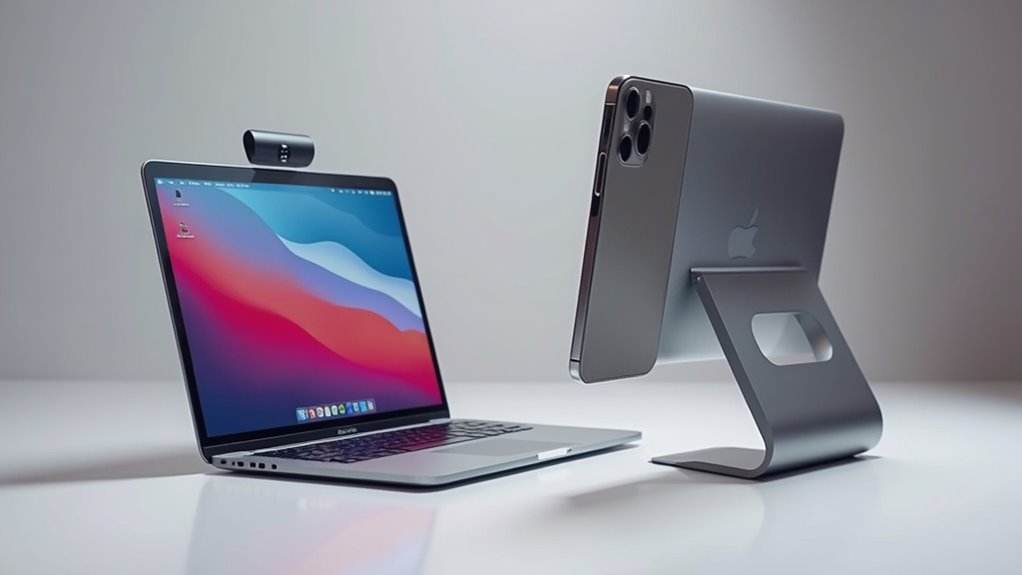
Użytkownicy systemu Windows mogą cieszyć się dostępnością kilku niezwykłych aplikacji firm trzecich, które przekształcają dowolny iPhone w kamerę internetową o jakości profesjonalnej bez wymagań ekosystemu Apple! Niezwykła Iriun Webcam wyróżnia się jako fenomenalne darmowe rozwiązanie, które bezprzewodowo łączy iPhone’a z komputerami z systemem Windows z niezwykłą łatwością. Dla tych, którzy poszukują jeszcze bardziej olśniewających funkcji, opcje premium, takie jak iVCam i EpocCam, oferują wyjątkową jakość wideo 4K oraz płynną integrację z popularnymi platformami konferencyjnymi.
Konfiguracja tych rewolucyjnych narzędzi wymaga minimalnego wysiłku — wystarczy zainstalować aplikacje towarzyszące na obu urządzeniach, upewniając się, że są one połączone z tą samą siecią Wi-Fi. Te innowacyjne rozwiązania aktywują potężne możliwości aparatu iPhone’a, zapewniając użytkownikom systemu Windows krystalicznie czystą jakość wideo, która rywalizuje z dedykowanymi kamerami internetowymi za ułamek ich kosztu — naprawdę łącząc lukę między sprzętem Apple a oprogramowaniem Windows!
Najczęściej Zadawane Pytania
Jak używać iPhone’a jako kamerki internetowej dla MacBooka?
Użytkownicy mogą przekształcić swojego iPhone’a w fenomenalną kamerę internetową dla MacBooka, korzystając z innowacyjnej funkcji Apple Continuity Camera. Ta niezwykła technologia wymaga macOS Ventura 13.0+ i iOS 16+, z oboma urządzeniami połączonymi z tą samą siecią Wi-Fi. Po włączeniu AirPlay & Handoff w ustawieniach iPhone’a, użytkownicy po prostu otwierają aplikację korzystającą z kamery na swoim MacBooku i wybierają iPhone’a jako źródło kamery. Niesamowita tylna kamera iPhone’a dostarcza oszałamiającej jakości wideo, podczas gdy zaawansowane funkcje, takie jak Center Stage, oferują niezrównaną elastyczność podczas rozmów wideo.
Dlaczego mój iPhone jako kamera internetowa nie działa na moim Macu?
Kilka czynników może uniemożliwić działanie funkcji kamery internetowej iPhone’a na Macu. Upewnij się, że oba urządzenia działają na kompatybilnym oprogramowaniu (wymagany macOS Ventura 13.0+), są zalogowane na to samo Apple ID i mają włączone Bluetooth oraz Wi-Fi. Sprawdź, czy Continuity Camera jest aktywowana w Ustawieniach iPhone’a > Ogólne > AirPlay i Handoff. Umieść urządzenia w znakomitym 30-stopowym zasięgu operacyjnym dla doskonałego połączenia. Te niesamowite funkcje tworzą bezproblemowy ekosystem przy odpowiedniej konfiguracji, przekształcając zwykłego iPhone’a w oszałamiającą alternatywę dla kamery internetowej w wysokiej rozdzielczości.
Jak używać iPhone’a jako myszki dla Maca?
Aby używać iPhone’a jako myszy do Maca, użytkownicy mogą skorzystać z rewolucyjnej funkcji Apple o nazwie Aparat Continuity. Wystarczy podłączyć iPhone’a do Maca za pomocą Bluetooth lub Wi-Fi, a następnie włączyć tę fenomenalną funkcję na obu urządzeniach. Po połączeniu niesamowity ekran iPhone’a przekształca się w responsywny gładzik — przesuń, aby przesunąć kursor, stuknij, aby kliknąć, i używaj intuicyjnych gestów, takich jak ściśnięcie, aby powiększyć. Ta olśniewająca alternatywa dla tradycyjnych metod wprowadzania danych zapewnia niezrównaną wygodę użytkownikom Maca poszukującym innowacyjnych sposobów interakcji ze swoimi urządzeniami.
Jak używać iPhone’a jako kamerki internetowej za darmo?
Użytkownicy mogą przekształcić swój iPhone w fenomenalną darmową kamerę internetową dzięki funkcji Continuity Camera od Apple. Ta niesamowita innowacja wymaga systemów macOS Ventura 13.0+ i iOS 16+, bez potrzeby korzystania z oprogramowania firm trzecich. Wystarczy umieścić iPhone’a w pobliżu Maca w orientacji poziomej, włączyć Continuity Camera i wybrać ją jako źródło kamery w kompatybilnych aplikacjach wideo. Funkcja ta dostarcza oszałamiającą jakość wideo 1080p oraz zaawansowane możliwości, takie jak Center Stage, Desk View i Studio Light, rewolucjonizując rozmowy wideo jakością na poziomie profesjonalnym.