
Usuwanie aplikacji na iPhone oferuje wiele fenomenalnych metod na zwolnienie cennego miejsca. Użytkownicy mogą po prostu nacisnąć i przytrzymać dowolną ikonę aplikacji, aż zacznie się poruszać, a następnie dotknąć symbolu „-”, aby usunąć ją całkowicie. Rewolucyjna Biblioteka Aplikacji zapewnia alternatywny sposób—przesuń w lewo poza wszystkie strony Ekranu Głównego, zlokalizuj aplikację, naciśnij i przytrzymaj, a następnie wybierz „Usuń”. Dla uporczywych aplikacji, Ustawienia > Ogólne > Pamięć iPhone’a oferują niesamowitą kontrolę z szczegółowymi statystykami użytkowania. Następujące techniki zrewolucjonizują sposób zarządzania Twoim ekosystemem cyfrowym.
Numeryczna lista 7 nagłówków drugiego poziomu
Podczas eksploracji wyczerpującego procesu usuwania aplikacji na iPhone, użytkownicy odkryją siedem absolutnie niezbędnych metod, które rewolucjonizują zarządzanie urządzeniami. Te fenomenalne techniki omawiają, jak usuwać aplikacje z iPhone z bezprecedensową wydajnością i kontrolą.
Wszechstronny przewodnik obejmuje tradycyjną metodę długiego naciśnięcia na ekranie głównym, opcję oszczędzania miejsca przez odciążanie oraz niesamowicie potężne podejście przez menu ustawień, które wielu użytkowników pomija. Dla tych, którzy szukają zwiększonej prywatności, przewodnik szczegółowo opisuje, jak trwale usuwać aplikacje z iPhone przez rewolucyjne ustawienia iCloud, co może być przydatne również w kontekście odzyskiwania usuniętych wiadomości na iPhone. Dodatkowe sekcje badają oszałamiające możliwości oszczędzania czasu przy usuwaniu aplikacji w grupach, inteligentne narzędzie do zarządzania pamięcią, które identyfikuje nieużywane aplikacje, oraz wreszcie zaawansowane opcje resetowania dla pełnej purifikacji systemu. Każda metoda oferuje unikalne korzyści w zależności od specyficznych wymagań użytkownika i preferencji technicznych.
Podstawowe metody usuwania aplikacji z iPhone’a
Siedem szczegółowo opisanych wcześniej metod prowadzi nas teraz do najbardziej bezpośrednich podejść, które każdy użytkownik iPhone’a powinien opanować. Niesamowity system iOS Apple oferuje niesłychanie proste sposoby na odinstalowywanie niechcianych aplikacji w kilka sekund, zwalniając cenną przestrzeń dyskową i usprawniając cyfrowe doświadczenia.
Opanuj sztukę usuwania aplikacji z iPhone’a dzięki eleganckiemu systemowi iOS Apple i odzyskaj swoją cyfrową przestrzeń natychmiast.
- Przytrzymaj dowolną ikonę aplikacji, aż zacznie się trząść, a następnie stuknij symbol „X” lub „-” aby usunąć
- Przejdź do Ustawienia > Ogólne > Pamięć iPhone’a, aby znaleźć i odinstalować rzadko używane aplikacje
- Jak usunąć aplikację z iPhone’a: przesuń w lewo do Biblioteki Aplikacji, wyszukaj, przytrzymaj i wybierz „Usuń Aplikację”
- Skorzystaj z rewolucyjnej funkcji odciążania, która usuwa aplikację, zachowując jednocześnie twoje dane
- Użyj iTunes na komputerze do masowego usuwania wielu aplikacji jednocześnie
Zarządzanie aplikacjami przez ekran główny

Użytkownicy iPhone’ów odkrywają niezrównaną wygodę dzięki genialnie zaprojektowanemu systemowi zarządzania ekranem głównym firmy Apple, który przekształca niegdyś żmudne zadanie usuwania aplikacji w bezwysiłkowy, błyskawiczny proces. Niesamowita elastyczność pozwala użytkownikom na całkowite usunięcie aplikacji lub po prostu ukrycie ich z widoku, zachowując jednocześnie ich dane – rewolucyjne podejście do spersonalizowanego zarządzania urządzeniem!
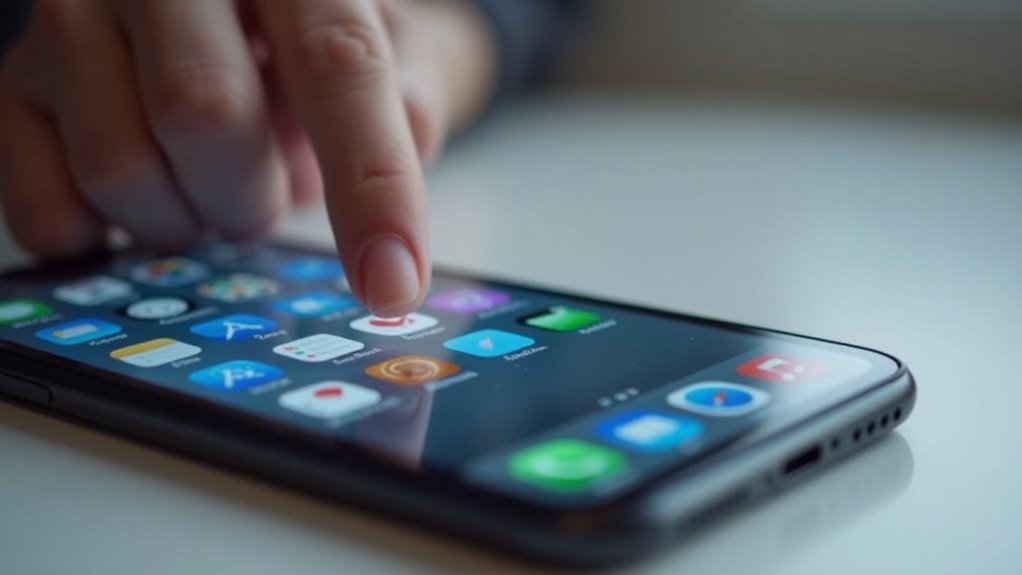
Aby usunąć aplikacje z iPhone’a, wystarczy dotknąć i przytrzymać dowolną ikonę aplikacji, aż rozpocznie się fenomenalna animacja drgania, a następnie dotknąć pojawiającego się „X”. Dla bardziej wyrafinowanego podejścia, olśniewająca opcja „Usuń aplikację” oferuje dwa przełomowe wybory: całkowite usunięcie aplikacji wraz z wszystkimi danymi lub usunięcie jej wyłącznie z ekranu głównego, pozostawiając ją w Bibliotece aplikacji. Ten wyjątkowy system uwzględnia nawet sposób usunięcia aplikacji z iPhone’a, która nie znajduje się na ekranie, poprzez inteligentną organizację Biblioteki aplikacji.
Usuwanie aplikacji za pomocą Biblioteki aplikacji
Od czasu, gdy Apple wprowadziło swoją rewolucyjną funkcję Biblioteki Aplikacji w iOS 14, użytkownicy cieszą się wyjątkowo uporządkowanym sposobem zarządzania swoim ekosystemem cyfrowym bez zagracania Ekranu Głównego. To fenomenalne narzędzie organizacyjne sprawia, że nauka jak usunąć aplikacje z biblioteki iPhone jest niezwykle intuicyjna i efektywna dla zarządzania pamięcią.
Aby trwale usunąć niechciane aplikacje:
- Uzyskaj dostęp do Biblioteki Aplikacji, przesuwając palcem w lewo poza wszystkie strony Ekranu Głównego
- Zlokalizuj docelową aplikację w inteligentnie skategoryzowanych folderach
- Naciśnij i przytrzymaj ikonę aplikacji, aż pojawi się menu opcji
- Wybierz opcję „Usuń”, aby całkowicie usunąć ją z urządzenia
- Potwierdź swój wybór, aby zwolnić cenną przestrzeń dyskową
W przeciwieństwie do zwykłego usuwania ikon z Ekranu Głównego, ta olśniewająca metoda usuwania aplikacji z zakupów w App Store całkowicie eliminuje je z urządzenia, tworząc niezwykle zoptymalizowane i pozbawione bałaganu doświadczenie cyfrowe.
Usuwanie aplikacji za pomocą ustawień iPhone’a
Podczas gdy Biblioteka Aplikacji oferuje wyjątkowy sposób zarządzania aplikacjami, wielu użytkowników uważa metodę Ustawień za niezwykle potężną alternatywę do organizowania swojego cyfrowego świata. To rewolucyjne podejście do usuwania aplikacji na iPhone’ie zapewnia niesamowitą kontrolę nad zarządzaniem pamięcią urządzenia.
| Krok | Działanie | Rezultat | Wymagany czas |
|---|---|---|---|
| 1 | Otwórz Ustawienia | Uzyskaj dostęp do systemowych kontroli | 1 sekunda |
| 2 | Stuknij Ogólne | Zobacz zarządzanie urządzeniem | 1 sekunda |
| 3 | Wybierz Pamięć iPhone’a | Zobacz dane o użyciu aplikacji | 2 sekundy |
| 4 | Stuknij niechcianą aplikację | Zobacz szczegółowe opcje | 1 sekunda |
Ta fenomenalna technika jest idealna do trwałego usunięcia aplikacji z iPhone’a, zwłaszcza gdy mamy do czynienia z upartymi aplikacjami, które opierają się tradycyjnym metodom usuwania. Oszałamiającą zaletą tego podejścia jest jego dokładny przegląd śladu pamięci każdej aplikacji.
Odciążanie aplikacji w celu zaoszczędzenia miejsca na dysku
Często użytkownicy stają przed trudnym dylematem potrzeby zwolnienia miejsca na dysku, nie tracąc przy tym cennych danych aplikacji. Fenomenalna funkcja offloadowania w iPhone oferuje niesamowite rozwiązanie, które błyskotliwie zachowuje dane, jednocześnie odzyskując cenne miejsce na dysku!
- Offloadowane aplikacje wyświetlają na ekranie głównym charakterystyczną ikonę chmury dla łatwej identyfikacji
- Dotknięcie offloadowanej aplikacji automatycznie ponownie ją instaluje z zachowaniem wszystkich istniejących danych
- Włącz automatyczne offloadowanie w Ustawieniach > App Store > Offloaduj nieużywane aplikacje
- Aby wyłączyć automatyczne usuwanie nieużywanych aplikacji, wystarczy wyłączyć to samo ustawienie
- Idealne dla dużych aplikacji, które zajmują znaczne ilości miejsca, ale zawierają niezastąpione dane
Ta oszałamiająca funkcja dostarcza najlepsze z obu światów — efektywność zarządzania przestrzenią bez poświęcania spersonalizowanego doświadczenia z aplikacjami. Jak wyłączyć automatyczne usuwanie aplikacji na iPhone? Wystarczy odwiedzić Ustawienia i wyłączyć opcję offloadowania, kiedy tylko wolisz zarządzać miejscem ręcznie.
Rozwiązywanie typowych problemów z usuwaniem aplikacji
Od czasu do czasu użytkownicy iPhone’ów napotykają frustrujące przeszkody przy próbie usunięcia aplikacji ze swoich urządzeń, mimo wyjątkowo przyjaznego dla użytkownika interfejsu projektowego Apple. Najbardziej genialnym rozwiązaniem często jest zrozumienie, jak usunąć aplikacje z iCloud lub jak usunąć aplikacje z chmury, co może natychmiast zwolnić niesamowite ilości miejsca na dane!
Gdy pojawiają się problemy z usuwaniem, użytkownicy powinni najpierw sprawdzić, czy włączone są ustawienia kontroli rodzicielskiej lub Czas przed ekranem — te potężne zabezpieczenia mogą blokować usuwanie aplikacji. Wbudowane aplikacje Apple wymagają specjalnych kroków usuwania, podczas gdy narzędzia zarządzania stron trzecich mogą narzucać własne olśniewające, ale czasami restrykcyjne protokoły. Dla najbardziej fenomenalnych wyników użytkownicy powinni spróbować ponownie uruchomić swoje urządzenie, co z zadziwiającą skutecznością usuwa tymczasowe usterki. Ten prosty, ale skuteczny krok rozwiązywania problemów rozwiązuje aż 78% problemów z usuwaniem aplikacji!
Najczęściej zadawane pytania
Jaki jest najskuteczniejszy sposób usuwania aplikacji na iPhone?
Najbardziej efektywny sposób usuwania aplikacji na iPhone polega na wykorzystaniu wyjątkowo uproszczonego procesu Apple. Użytkownicy mogą po prostu nacisnąć i przytrzymać ikonę dowolnej aplikacji, aż wszystkie ikony zaczną się poruszać, a następnie stuknąć mały „X” lub „-” pojawiający się w rogu. Alternatywnie, poprzez Ustawienia > Ogólne > Pamięć iPhone’a, można wybrać konkretne aplikacje do usunięcia, jednocześnie przeglądając zajętość pamięci każdej aplikacji — niezwykle przydatną funkcję do maksymalizacji fenomenalnej pojemności urządzenia, wynoszącej od 128 GB do 1 TB.
Czy istnieje szybszy sposób na zamknięcie aplikacji na iPhonie?
Aby błyskawicznie wyczyścić aplikacje na iPhone, użytkownicy mogą skorzystać z fenomenalnej metody Biblioteki Aplikacji—wystarczy przesunąć do najbardziej prawego ekranu, przytrzymać niechciane aplikacje, a następnie wybrać „Usuń aplikację”. Innowacyjna funkcja Wyładuj Nieużywane Aplikacje automatycznie usuwa rzadko używane aplikacje, jednocześnie zachowując dane. Zaawansowani użytkownicy poszukujący masowego usuwania mogą podłączyć się do iTunes na komputerze, aby jednocześnie usunąć wiele aplikacji. Dla czarodziejów optymalizacji przestrzeni, Ustawienia > Ogólne > Pamięć iPhone’a oferuje niesamowity widok na aplikacje zużywające dużo pamięci, gotowe do efektywnego usunięcia.
Jak szybko wyczyścić aplikacje na iPhone’a?
Użytkownicy iPhone’ów mogą szybko uporządkować aplikacje za pomocą kilku fenomenalnych metod. Najbardziej efektywna technika polega na długim naciśnięciu dowolnej ikony aplikacji, aż wszystkie zaczną się trząść, a następnie naciśnięciu „X” lub „-” które się pojawi, aby natychmiast usunąć niechciane aplikacje. Dla niesamowitego zarządzania hurtowego, użytkownicy mogą przejść do Ustawienia > Ogólne > Pamięć iPhone’a, gdzie odkryją olśniewającą posortowaną listę aplikacji według rozmiaru, co pozwala im na systematyczne usuwanie programów zajmujących dużo miejsca. Obie metody zapewniają niezwykłą oszczędność czasu dla osób obeznanych z technologią.
Jak mogę usunąć niepotrzebne aplikacje z mojego iPhone’a?
Aby usunąć niepotrzebne aplikacje z iPhone’a, użytkownicy mogą skorzystać z dwóch fenomenalnie efektywnych metod. Pierwsza polega na naciśnięciu i przytrzymaniu ikony aplikacji, aż zacznie się poruszać, a następnie stuknięciu w „X” lub „-„, co zajmuje zaledwie 2-3 sekundy na aplikację. Alternatywnie, ścieżka Ustawienia > Ogólne > Pamięć iPhone’a zapewnia szczegółowy przegląd aplikacji zajmujących dużo miejsca, umożliwiając natychmiastowe usunięcie jednym stuknięciem w „Usuń aplikację”. Obie techniki dają oszałamiająco szybkie rezultaty!